





Las automatizaciones de la app Atajos (Shortcuts) son de esas funciones de iOS que, cuando las ajustas a tu rutina, hacen que el iPhone parezca más rápido sin serlo. No hablamos de trucos vistosos: hablamos de que el teléfono haga tareas repetitivas por ti, en el momento exacto, con el menor número de toques.
Para crear cualquiera de las siguientes: abre Atajos > pestaña Automatización > Nueva automatización. En muchas te interesará desactivar Preguntar antes de ejecutar para que sean realmente automáticas. Si iOS te muestra avisos de seguridad, es normal: algunas acciones requieren confirmación por diseño.
Ajustes clave antes de empezar (para que funcionen de verdad)
- Notificaciones de Atajos: si te molestan, puedes reducirlas desde Ajustes > Notificaciones > Atajos (según versión de iOS puede variar lo que permite).
- Ubicación: las automatizaciones por lugar (casa/oficina) necesitan permisos de ubicación en “Siempre” o “Al usar la app”, según caso.
- Enfoques: combinar automatizaciones con modos de concentración suele ser más estable que encadenar muchas acciones sueltas.
- Evita duplicados: si ya tienes reglas en Enfoque, No molestar o apps de domótica, decide qué sistema manda para no pelearte con comportamientos inconsistentes.
10 automatizaciones listas para copiar y pegar (acción por acción)
1) Modo trabajo al llegar a la oficina (Enfoque + silencio útil)
Para qué sirve: al entrar en tu zona de trabajo, activa un Enfoque, baja el volumen de notificaciones y te deja listo para concentrarte.
Disparador: Llegar > elige dirección (Oficina).
Acciones (en este orden):
- Establecer Enfoque > “Trabajo” > Activar.
- Ajustar volumen > 20% (o el nivel que prefieras).
- Establecer brillo > 60% (opcional, útil en interiores).
- Establecer modo de bajo consumo > Activar (opcional si tu jornada es larga).
Consejo: si ya usas el Enfoque “Trabajo” con pantallas y filtros, esta automatización se convierte en un botón invisible para iniciar tu jornada.
2) Modo casa al llegar (Wi‑Fi, datos y “ambiente”)
Para qué sirve: al llegar a casa, enciende Wi‑Fi, apaga datos móviles (si te conviene) y ajusta el iPhone para uso doméstico.
Disparador: Llegar > elige dirección (Casa).
Acciones:
- Establecer Wi‑Fi > Activar.
- Establecer datos móviles > Desactivar (opcional; si sueles salir y entrar, quizá prefieras dejarlo).
- Establecer brillo > 35% (ajústalo a tu entorno).
- Establecer Enfoque > “Personal” > Activar (opcional).
Nota: si compartes internet desde el iPhone a otros dispositivos, no desactives datos móviles o te quedarás sin tethering.
3) Ahorro inteligente cuando la batería baja (sin pensar)
Para qué sirve: cuando tu batería cae a un porcentaje, activa medidas de ahorro para estirar horas reales, no solo el porcentaje.
Disparador: Nivel de batería > “Baja del 25%” (o 30% si eres prudente).
Acciones:
- Establecer modo de bajo consumo > Activar.
- Establecer brillo > 25%.
- Establecer Wi‑Fi > Activar (si sueles estar en zonas con Wi‑Fi).
- Establecer Bluetooth > Desactivar (opcional si no usas reloj, auriculares o coche).
Personalización rápida: si usas Apple Watch, no desactives Bluetooth o perderás sincronización y algunas notificaciones.
4) “Batería llena” que te evita sobrecargar rutinas (y te avisa bien)
Para qué sirve: cuando llega al 100%, te avisa de forma clara y, si quieres, deja el teléfono listo para salir.
Disparador: Nivel de batería > “Sube al 100%”.
Acciones:
- Mostrar notificación > “Batería al 100%. Puedes desconectar el cargador.”
- Establecer modo de bajo consumo > Desactivar.
- Ajustar volumen > 50% (opcional, si lo dejas muy bajo por la noche).
Truco: si cargas de noche, combina esto con el Enfoque “Sueño” para que no te “grite” en horas raras: en ese caso, quita el volumen y deja solo la notificación.
5) Captura rápida de recibos y documentos (a Archivos, sin perderlos en Fotos)
Para qué sirve: al abrir la cámara o una app concreta, te guía a escanear y guardar como PDF en una carpeta específica.
Disparador: App > selecciona Archivos (o Notas, según tu preferencia).
Acciones:
- Escanear documentos (acción de Atajos) > Permitir múltiples páginas: Sí (opcional).
- Guardar archivo > Ubicación: iCloud Drive/Recibos (crea la carpeta) > Preguntar dónde guardar: No.
- Mostrar notificación > “PDF guardado en Recibos”.
Por qué ahorra tiempo: evitas el “luego lo organizo” que termina en 300 fotos de tickets.
6) Activar “Reunión” cuando empieza un evento del calendario
Para qué sirve: justo al comenzar una reunión, pone el iPhone en silencio útil (Enfoque), reduce interrupciones y te deja preparado.
Disparador: Evento del calendario > “Comienza” > elige calendario “Trabajo” o “Todos”.
Acciones:
- Establecer Enfoque > “No molestar” o “Trabajo” > Activar durante: 1 hora (o duración del evento si lo ajustas manualmente).
- Ajustar volumen > 0% (opcional).
- Establecer brillo > 40% (opcional para ahorrar y evitar “linterna” en salas oscuras).
Detalle importante: si tus reuniones varían mucho, crea dos automatizaciones: una para eventos con la palabra “Reunión” y otra para “Llamada”, usando filtros si tu iOS lo permite, o separando calendarios.
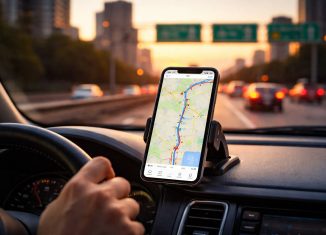
7) Modo conducción real: al conectarte al coche (música + mapas)
Para qué sirve: cuando el iPhone se conecta al Bluetooth del coche o a CarPlay, abre lo que usas siempre y evita toques peligrosos.
Disparador: Bluetooth > “Conectar” > selecciona el dispositivo de tu coche (o CarPlay > Conectar).
Acciones:
- Establecer Enfoque > “Conducir” > Activar.
- Abrir app > Mapas (Apple Maps) o la que uses.
- Abrir app > Música o Podcasts.
- Ajustar volumen > 65% (opcional).
Variación útil: si siempre sales desde casa, añade una acción previa de Obtener tiempo de viaje (si la tienes disponible) y muéstralo con una notificación.
8) “Llegué bien”: mensaje automático al llegar a un lugar (sin escribir)
Para qué sirve: al llegar a un destino (casa, gimnasio, colegio), envía un mensaje a un contacto fijo. Ideal para rutinas familiares.
Disparador: Llegar > elige dirección (por ejemplo, Casa).
Acciones:
- Enviar mensaje > Destinatario: elige contacto > Mensaje: “Ya llegué.”
Importante: iOS puede pedir confirmación para enviar mensajes en algunas configuraciones. Si no te deja sin confirmar, como alternativa usa Mostrar notificación con un botón de “Enviar” (según versión).
9) Rutina nocturna: al poner el iPhone a cargar, se prepara para dormir
Para qué sirve: cuando conectas el cargador por la noche, baja brillo, activa Enfoque y reduce distracciones. Es de las automatizaciones que más se “notan” cada día.
Disparador: Cargador > “Conectar”.
Acciones:
- Establecer Enfoque > “Sueño” > Activar.
- Establecer brillo > 10%.
- Ajustar volumen > 0% (opcional si te despiertan sonidos).
- Establecer modo de bajo consumo > Activar (opcional si cargas lento o te interesa reducir actividad).
Recomendación: para evitar que esto se active cuando cargas en el coche o en la oficina, crea una segunda condición usando el tiempo: añade una automatización alternativa basada en Hora del día (por ejemplo, 23:00) si lo prefieres más controlado.
10) “Limpieza” al abrir redes sociales: temporizador y vuelta a la productividad
Para qué sirve: limita el doomscrolling sin depender solo de fuerza de voluntad. Cuando abres una app “pozo de tiempo”, inicia un temporizador corto y te lo recuerda.
Disparador: App > selecciona una o varias (por ejemplo, Instagram, TikTok, X).
Acciones:
- Iniciar temporizador > 10 minutos (o 5 si quieres algo agresivo).
- Mostrar notificación > “Tienes 10 minutos. Cuando suene, cierra la app.”
Alternativa más contundente: en lugar del temporizador, activa un Enfoque “Concentración” que oculte esas apps, pero eso ya depende de cómo tengas configuradas las pantallas y el Enfoque.
Ideas rápidas para combinarlas (sin complicarte)
- Casa + Noche: usa “Llegar a casa” para Wi‑Fi y “Conectar cargador” para sueño. Así no te afecta si llegas tarde pero no cargas aún.
- Trabajo + Reunión: “Llegar a oficina” activa Trabajo; “Comienza evento” refuerza con No molestar. Se solapan bien.
- Conducción + Llegué bien: al conectar al coche, Enfoque Conducir; al llegar, manda el mensaje. Reduce la necesidad de tocar el móvil en ruta.
Pequeños ajustes que multiplican el ahorro de tiempo
- Nombra bien tus automatizaciones: si luego editas, encontrar “Cargador noche” o “Oficina foco” es mucho más rápido.
- Desactiva “Preguntar antes de ejecutar” cuando sea seguro hacerlo, o no notarás el beneficio.
- Revisa una vez por semana: si una automatización no te encaja, cámbiala. Las mejores son las que evolucionan con tu rutina.