










Que un iPhone se caliente de vez en cuando es normal: el procesador trabaja, la batería entrega energía y parte se convierte en calor. El problema llega cuando el calor es frecuente, excesivo o aparece en situaciones simples (mensajería, navegación ligera) y notas bajadas de rendimiento, brillo que se reduce solo o el aviso de temperatura. La buena noticia: en la mayoría de casos se resuelve con hábitos y ajustes de iOS, sin recurrir a aplicaciones que prometen “enfriar” el teléfono.
Cuándo el calentamiento es normal (y cuándo no)
Es habitual que el iPhone se ponga templado en estas situaciones:
- Primeras horas tras actualizar iOS: indexación, fotos, ajustes y procesos en segundo plano.
- Juegos, edición de vídeo/foto o apps de realidad aumentada.
- Videollamadas y uso prolongado de cámara.
- Uso de datos móviles con mala cobertura (el módem trabaja más).
- Carga rápida o carga inalámbrica (especialmente con fundas gruesas).
En cambio, conviene actuar si:
- El iPhone se calienta sin uso mientras está en el bolsillo o en reposo.
- Se calienta cada día con tareas básicas.
- Aparece el mensaje de “El iPhone necesita enfriarse” o se apaga.
- La batería cae muy rápido y el iPhone está caliente al tocarlo.
Causas más comunes de que el iPhone se caliente
1) Procesos en segundo plano que no paran
Una app puede quedarse “enganchada” (sin que la veas) consumiendo CPU, GPS o red. Esto es típico en apps de vídeo, redes sociales, mensajería con copias, o apps que sincronizan mucho.
Qué hacer:
- Abre el selector de apps y cierra la app sospechosa si se ha quedado congelada.
- Reinicia el iPhone si el calentamiento persiste tras cerrar apps.
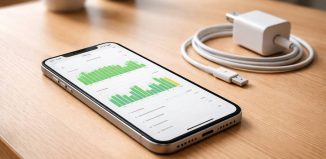
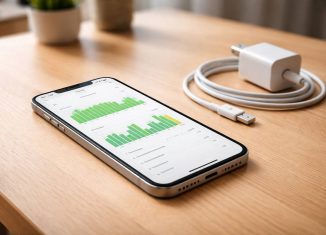
- Ve a Ajustes > Batería y revisa qué app consume más en “Últimas 24 h / Últimos 10 días”. Si ves una app con consumo alto “en segundo plano”, ahí está la pista.
2) Brillo alto, sol directo y temperaturas ambientales
El calor no siempre viene de “dentro”. Si estás al sol, en coche, en la playa o usando el iPhone con brillo al máximo, la temperatura sube rápido. Además, el propio iPhone puede bajar el brillo para protegerse, lo cual es un síntoma de que está al límite.
Qué hacer:
- Evita el sol directo; pon el iPhone a la sombra.
- Baja el brillo o activa Brillo automático en Ajustes > Accesibilidad > Pantalla y tamaño del texto.
- Si el iPhone ya está muy caliente, deja de usarlo unos minutos y retira la funda.
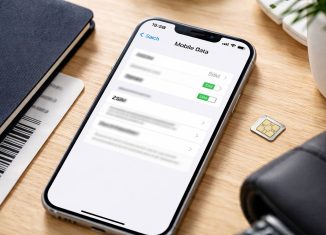
3) Cobertura deficiente y uso intensivo de datos móviles
Cuando hay poca señal, el módem aumenta su potencia para mantener la conexión. Esto calienta el iPhone y además drena la batería. Ocurre mucho en interiores, ascensores, sótanos, trenes o zonas rurales.
Qué hacer:
- Si no necesitas conexión, activa Modo avión temporalmente.
- Si hay Wi-Fi estable, úsalo en lugar de datos móviles.
- Si el 5G no aporta ventaja en tu zona, prueba a cambiarlo: Ajustes > Datos móviles > Opciones > Voz y datos (según modelo y operador).
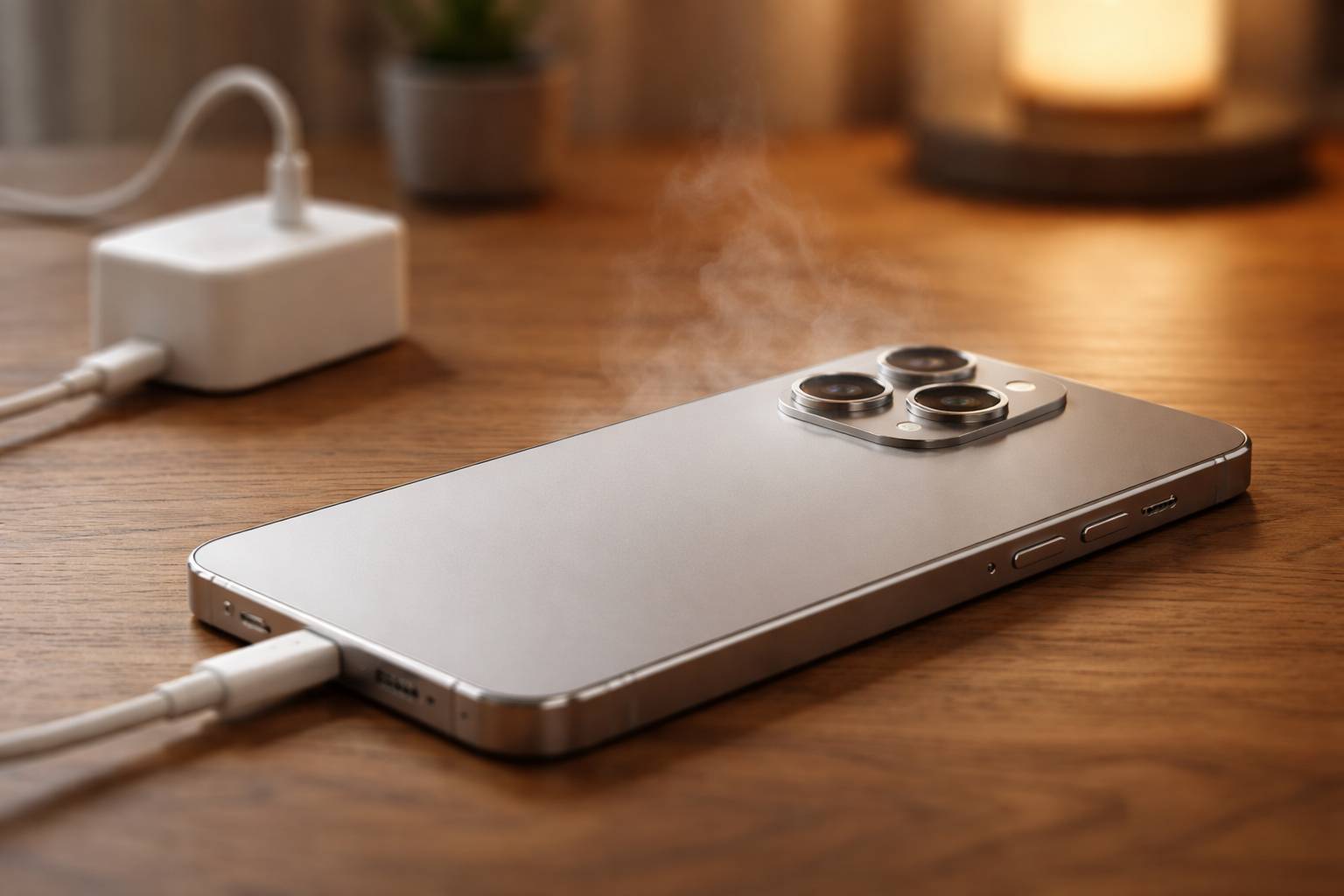
4) Carga (cable, cargador, MagSafe o base inalámbrica)
Durante la carga es normal que aumente la temperatura, pero hay factores que la disparan: carga inalámbrica con mala alineación, uso intenso mientras carga, cargadores de baja calidad o fundas muy aislantes.
Qué hacer:
- Evita jugar o grabar vídeo mientras carga.
- Si cargas de forma inalámbrica, alinea bien el iPhone y prueba sin funda.
- Usa cargadores y cables certificados y en buen estado.
- Activa Carga optimizada: Ajustes > Batería > Salud y carga de la batería.
5) Actualización de iOS reciente o restauraciones
Tras actualizar, el sistema realiza tareas internas (indexación de Spotlight, análisis de fotos, sincronizaciones). Es normal notar más calor durante unas horas, incluso uno o dos días si tienes mucha biblioteca de fotos o datos.
Qué hacer:
- Conéctalo a Wi-Fi y déjalo cargando un rato para que termine tareas.
- Comprueba en Ajustes > General > Actualización de software si hay un parche posterior.
6) Ubicación (GPS) y permisos excesivos
La ubicación constante puede calentar el dispositivo, sobre todo combinada con mapas, deporte, cámara, apps de reparto o redes sociales con geolocalización.
Qué hacer:
- Revisa permisos: Ajustes > Privacidad y seguridad > Localización.
- Cambia apps a “Al usar la app” en lugar de “Siempre” cuando sea posible.
- Desactiva Ubicación precisa si no es necesaria.
7) Sincronización en segundo plano (iCloud, Fotos, correo, etc.)
La subida de fotos a iCloud, descargas grandes o sincronización de correo intensiva pueden mantener el procesador y la red trabajando.
Qué hacer:
- Si notas calor con Fotos, deja el iPhone en Wi-Fi y cargando para que complete la sincronización.
- En momentos puntuales, puedes desactivar temporalmente Datos móviles para iCloud (si tu tarifa es limitada) o pausar subidas.
8) Funda muy gruesa o accesorios que retienen calor
Algunas fundas protegen muy bien, pero también aíslan. Si el iPhone ya genera calor (juegos, carga, 5G), la funda puede impedir que se disipe y el teléfono se mantiene caliente más tiempo.
Qué hacer:
- Para sesiones exigentes, usa el iPhone sin funda o con una más ligera.
- Evita soportes que tapen la parte trasera durante carga inalámbrica.
Soluciones prácticas (sin apps “enfriadoras”)
Identifica el culpable con Batería
La forma más rápida de diagnosticar es mirar qué estaba haciendo el iPhone cuando se calentó.
- Ve a Ajustes > Batería.
- Revisa la app con más consumo y fíjate si marca “Actividad en segundo plano”.
- Si una app se repite arriba cada vez que se calienta, actualízala o reinstálala.
Reinicia, y si hace falta fuerza el reinicio
Si el iPhone está caliente por un proceso atascado, reiniciar suele cortar el bucle.
- Reinicio normal desde el apagado.
- Si está bloqueado, usa el reinicio forzado (varía por modelo) y luego observa si el calor vuelve.
Ajusta la actividad en segundo plano con criterio
No se trata de desactivar todo, sino de quitar lo que no aporta.
- Revisa Ajustes > General > Actualización en segundo plano y desactiva para apps que no necesiten actualizarse continuamente.
- En Ajustes > Notificaciones, reduce notificaciones innecesarias: menos “pings” puede significar menos actividad.
Activa Modo de bajo consumo en momentos críticos
El Modo de bajo consumo reduce tareas en segundo plano y el rendimiento pico, lo que ayuda a bajar temperatura en situaciones de calor ambiental o mala cobertura.
- Ajustes > Batería > Modo de bajo consumo.
Controla brillo y pantalla
- Activa Brillo automático.
- Reduce el tiempo de Bloqueo automático en Ajustes > Pantalla y brillo para que la pantalla no quede encendida innecesariamente.
Optimiza carga y evita “cargar y exprimir” a la vez
Si tu iPhone se calienta cargando, prueba este protocolo:
- Cárgalo en una superficie dura y ventilada, no sobre cama o sofá.
- Evita usarlo con tareas pesadas durante la carga.
- Si usas carga inalámbrica, prueba con cable para comparar temperatura y descartar la base.
Revisa la salud de la batería
Una batería degradada puede calentar más bajo carga o picos de consumo, y provocar estrangulamiento de rendimiento.
- Ve a Ajustes > Batería > Salud y carga de la batería.
- Si la capacidad máxima es baja y el calentamiento es frecuente, valora cambio de batería en servicio técnico.
Mitos comunes: por qué no necesitas “apps milagro”
En iOS, una app no puede “enfriar” físicamente el dispositivo. Lo único que puede hacer es:
- Mostrar información (temperatura estimada, uso de CPU), a veces poco fiable.
- Cerrar procesos propios, pero no controlar el sistema a bajo nivel.
Además, muchas de estas apps añaden publicidad, rastreo o procesos en segundo plano que empeoran el problema. Si necesitas diagnóstico real, lo más útil suele ser lo que ya ofrece iOS: consumo de batería por app, permisos de ubicación, y hábitos de carga y red.
Qué hacer si aparece el aviso de temperatura
Si ves el mensaje de que el iPhone necesita enfriarse, prioriza seguridad y evita soluciones agresivas.
- Deja de usarlo y muévelo a un lugar fresco y a la sombra.
- Quita la funda y desconecta el cargador.
- No lo metas en la nevera ni lo pongas frente a aire muy frío directo: los cambios bruscos pueden causar condensación.
- Espera a que el iPhone recupere temperatura antes de reanudar tareas exigentes.
Checklist rápido para que no vuelva a pasar
- Tras actualizar iOS: dale tiempo, Wi-Fi y carga para completar tareas.
- Si se calienta con datos móviles: revisa cobertura, limita 5G si no aporta y usa Wi-Fi cuando sea posible.
- Si se calienta cargando: prueba otro cable/cargador, evita carga inalámbrica con funda y no lo uses intensamente mientras carga.
- Si se calienta “sin tocarlo”: mira Ajustes > Batería, actualiza o reinstala la app que drena en segundo plano.
- Si es recurrente: revisa permisos de Localización y actividad en segundo plano.
Señales de que conviene pasar por soporte técnico
Si aplicas los pasos anteriores y el iPhone sigue calentándose de forma exagerada, considera revisión profesional, sobre todo si se cumple alguno:
- Calor notable incluso en reposo, sin apps abiertas y con buena cobertura.
- Apagados inesperados, reinicios o avisos de temperatura repetidos.
- La parte trasera cerca de la cámara o batería se calienta de forma localizada y constante.
- Batería muy degradada o mensajes de servicio en Salud y carga.
En esos casos, el origen puede estar en batería, placa, sensores o un fallo de hardware que no se soluciona con ajustes. Si aún está en garantía o tienes AppleCare, la revisión puede ahorrarte tiempo y proteger tus datos y seguridad de carga.