
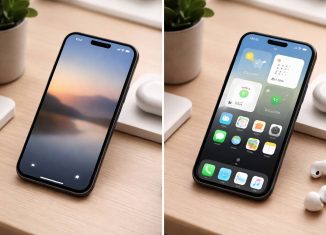








El Modo StandBy (StandBy) convierte tu iPhone en una pantalla útil cuando está cargando y colocado en horizontal: puede mostrar un reloj de mesilla, widgets con información en tiempo real o una galería de fotos. Es una función pensada para el dormitorio, el escritorio o la cocina, y bien configurada se vuelve una de las mejores formas de aprovechar el iPhone “quieto” sin tener que desbloquearlo.
Qué es StandBy y qué necesitas para usarlo
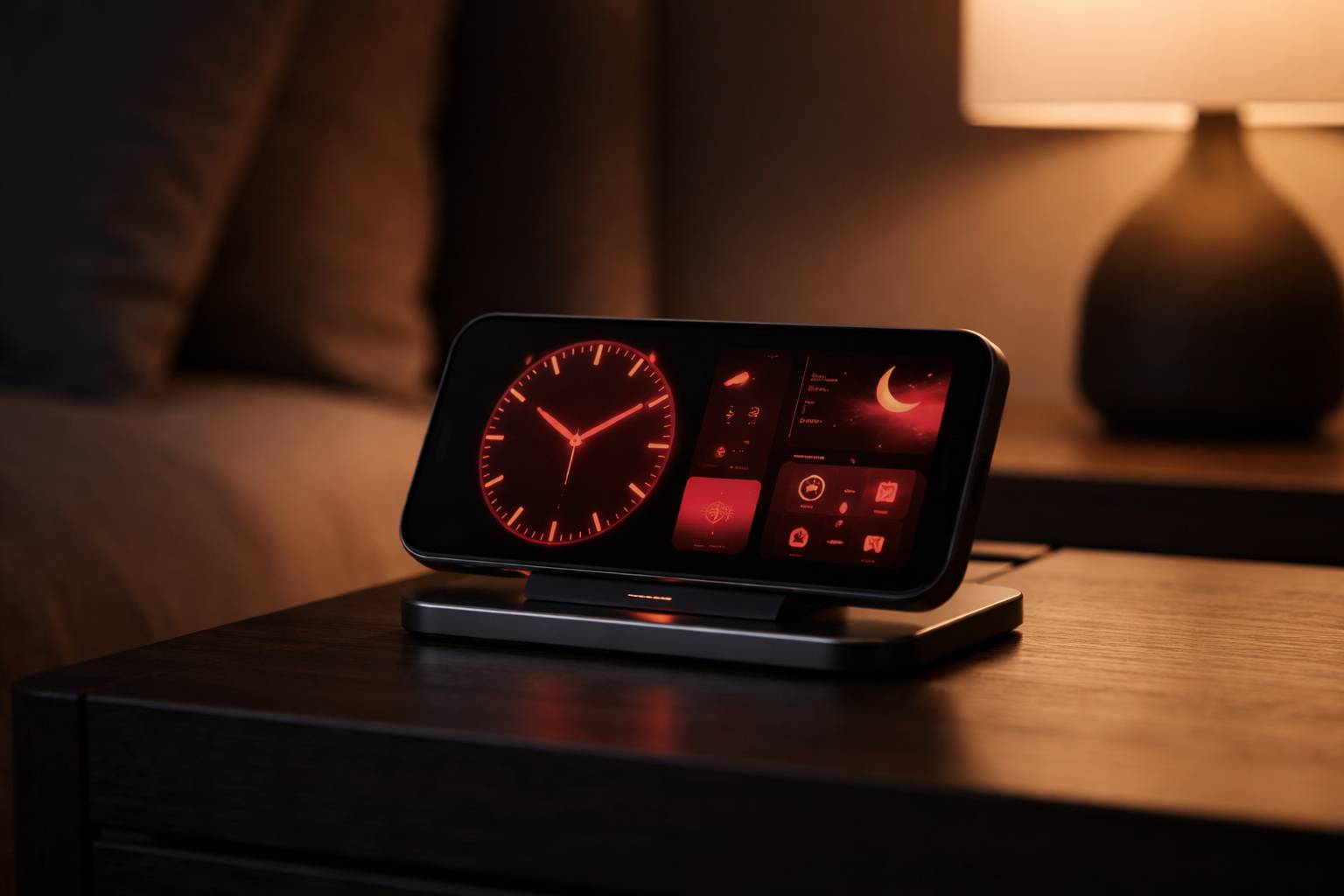
StandBy es un modo de visualización que aparece cuando el iPhone está cargando y se coloca en una posición adecuada (normalmente, apaisado). En ese estado, iOS muestra una interfaz a pantalla completa con tres tipos de vistas principales: Widgets, Fotos y Relojes. Además, puede mostrar Actividades en directo (por ejemplo, temporizadores o pedidos) y avisos relevantes.
Requisitos habituales:
- iOS 17 o superior (o la versión que haya incorporado StandBy en tu iPhone).
- El iPhone debe estar conectado a la corriente (cable o cargador MagSafe/Qi).
- Colocación estable, preferiblemente en un soporte o base para mantener el ángulo.
- Para que la pantalla pueda permanecer visible más tiempo, ayuda tener un modelo con pantalla siempre activa (Always-On), aunque no es imprescindible para usar StandBy.
En la práctica, cualquier soporte de mesilla o escritorio que mantenga el iPhone en horizontal hace que StandBy sea mucho más cómodo, especialmente si quieres usarlo como reloj nocturno.
Cómo activar StandBy (y dónde está el ajuste)
La activación se gestiona desde Ajustes. Revisa estos pasos:
- Abre Ajustes.
- Entra en StandBy (o “En reposo”, según la traducción del sistema).
- Activa el interruptor de StandBy.
Dentro del mismo apartado suelen aparecer opciones clave para personalizar su comportamiento. Aunque el nombre exacto puede variar entre versiones, busca ajustes relacionados con:
- Notificaciones en StandBy (si quieres que se muestren completas o de forma más discreta).
- Vista nocturna (colores rojos/tenues para no deslumbrar por la noche).
- Encender pantalla o comportamiento de la pantalla cuando hay poca luz o cuando detecta movimiento.
Una vez activado, conecta el iPhone al cargador, colócalo en horizontal y espera a que aparezca la interfaz de StandBy. Si no aparece, comprueba orientación, carga y que el iPhone no esté apoyado de una forma que impida detectar la posición.
Cómo entrar en StandBy correctamente: posición, carga y orientación
StandBy suele funcionar de forma más consistente con estas condiciones:
- Horizontal: coloca el iPhone en apaisado. En muchos casos también funciona en vertical, pero la experiencia está pensada para horizontal.
- Cargando: por cable o base inalámbrica. Si deja de cargar intermitentemente, StandBy puede apagarse o no activarse.
- Soporte estable: evita apoyar el iPhone “a medias” sobre una almohada o superficies blandas; un soporte mantiene el ángulo y reduce fallos.
- Bloqueo de orientación: normalmente no impide StandBy, pero si tienes comportamientos extraños, prueba a desactivarlo temporalmente para comprobar.
Si usas una base MagSafe, es común que StandBy recuerde el último estilo y se active de forma automática cada noche, lo que lo convierte en un “reloj” muy fiable.
Las tres vistas de StandBy: Widgets, Fotos y Relojes
En StandBy puedes moverte entre vistas con gestos sencillos. Lo habitual es deslizar lateralmente para cambiar entre Widgets, Fotos y Relojes. Cada vista tiene su propia personalización.
Vista de Widgets: información útil de un vistazo
La vista de widgets está pensada para dejar el iPhone mostrando datos que te interesan sin tocarlo: calendario, recordatorios, tiempo, batería, actividad, hogar, música, temporizadores, etc.
Consejos para configurar widgets de forma práctica:
- Prioriza lo esencial: hora, tiempo y próximos eventos suelen ser lo más útil en una mesilla o escritorio.
- Combina widgets “rápidos”: por ejemplo, un widget de clima junto a un widget de calendario o tareas.
- Evita saturar: si llenas la pantalla de información, pierde el efecto “de vistazo”.
En muchos casos, puedes mantener pulsado (o usar el gesto de edición) sobre la pantalla de widgets para añadir, quitar o reordenar widgets, igual que en la pantalla de inicio. Si alguna app no ofrece widget, no aparecerá como opción.
Pilas inteligentes (Smart Stack) y rotación automática
Una de las mejores combinaciones en StandBy es usar una pila de widgets. Así el iPhone puede ir mostrando diferentes widgets según la hora o tu rutina: por la mañana el tiempo y el calendario, por la noche alarmas o temporizadores, etc.
- Pila manual: tú decides qué widgets entran y en qué orden.
- Sugerencias: iOS puede priorizar lo que cree más relevante. Si no te convence, reduce la pila a lo que realmente uses.
Vista de Fotos: convierte el iPhone en un marco digital
La vista de fotos transforma StandBy en un marco digital para la mesilla. Puedes mostrar recuerdos, personas, mascotas o álbumes concretos. Lo recomendable es elegir una selección que te guste y que no sea demasiado privada si el iPhone puede verse desde la puerta o por otras personas.
Buenas prácticas para una experiencia “marco digital”:
- Selecciona álbumes específicos: por ejemplo, un álbum de viajes o familia, en lugar de toda la fototeca.
- Evita capturas sensibles: si tienes documentos o fotos privadas mezcladas, no uses selección automática general.
- Cuida la iluminación: en una habitación a oscuras, activa opciones de vista nocturna para que no deslumbre.
Para personalizar, entra en edición dentro de StandBy y elige el origen de fotos (álbumes o categorías). Si usas Fotos iCloud, la experiencia suele ser más consistente porque la selección está siempre disponible.
Vista de Relojes: estilos, tamaño y modo nocturno
Si tu objetivo es usar el iPhone como reloj de mesilla, la vista de relojes es la más directa. Suele incluir varios diseños (digital, analógico, con segundos, con fecha). En algunos estilos, puedes cambiar colores o formato.
- Reloj grande: perfecto para ver la hora desde la cama.
- Reloj con fecha: útil si lo usas como pantalla de escritorio.
- Colores nocturnos: reduce el impacto visual y facilita dormir.
Si tu iPhone tiene pantalla siempre activa, el reloj puede permanecer visible durante más tiempo con un consumo moderado. En modelos sin Always-On, el sistema suele apagar la pantalla antes y reactivarla con movimiento o toques, según ajustes.
Personalización avanzada: notificaciones, privacidad y comportamiento nocturno
StandBy puede mostrar notificaciones y contenido dinámico, y eso implica pensar en privacidad, especialmente en una mesilla compartida o un escritorio visible.
Controla qué se ve sin desbloquear
Revisa estos puntos para evitar que StandBy muestre más de la cuenta:
- Previsualización de notificaciones: ajusta si quieres que el contenido se vea siempre, solo al desbloquear o nunca.
- Notificaciones por app: desactiva las que no quieres que aparezcan en una pantalla “siempre visible”.
- Modo Enfoque nocturno: usa un Enfoque de Dormir o Personal para filtrar notificaciones y reducir distracciones.
El objetivo es que StandBy sea útil (alarma, hora, tiempo) sin convertir tu mesilla en un panel de mensajes entrantes.
Vista nocturna: menos luz, menos interrupciones
La vista nocturna suele cambiar la interfaz a tonos rojos o atenuados cuando hay poca luz. Es ideal si duermes con el iPhone cerca porque minimiza el deslumbramiento. Si notas que la pantalla se ilumina demasiado al detectar movimiento, revisa en Ajustes las opciones de activación y atenuación.
Trucos para usar StandBy como reloj de mesilla “perfecto”
Usa un soporte y define el ángulo
Un soporte estable hace que StandBy sea más consistente y cómodo. En mesilla, un ángulo medio permite ver la hora sin levantar el móvil. En escritorio, un ángulo más vertical suele funcionar mejor para widgets.
Configura una pantalla minimalista para dormir
Para un uso nocturno, lo más recomendable es:
- Reloj grande con colores tenues.
- Notificaciones discretas o limitadas por Enfoque.
- Sin fotos si te molesta el cambio de imagen al dormir.
Deja los widgets para el escritorio y el reloj para la mesilla si buscas cero distracciones.
Convierte StandBy en un panel de escritorio durante el día
Si lo usas mientras trabajas, la vista de widgets brilla especialmente. Prueba combinaciones como:
- Calendario + Recordatorios para tu planificación.
- Tiempo + Calidad del aire si sales a menudo o haces deporte.
- Música/Podcast si controlas reproducción desde la mesa.
- Casa (Home) si tienes accesorios inteligentes (luces, temperatura).
Problemas comunes: StandBy no aparece o no se mantiene
No se activa al ponerlo a cargar
- Comprueba Ajustes > StandBy y que esté activado.
- Asegura que está cargando: cambia cable, adaptador o base inalámbrica si la carga es inestable.
- Colócalo en horizontal y en un soporte firme.
- Reinicia el iPhone si tras una actualización el modo no aparece.
La pantalla se apaga demasiado rápido
Esto depende del modelo y de ajustes. En iPhones con pantalla siempre activa, la experiencia es más “reloj real”. En otros modelos, el sistema puede apagar la pantalla para ahorrar energía y reactivarla con movimiento. Revisa:
- Opciones de pantalla dentro de StandBy (si existen en tu versión).
- Brillo y condiciones de luz: en entornos oscuros, iOS tiende a atenuar más.
Me preocupan las fotos o notificaciones visibles
- Usa un álbum específico para StandBy en lugar de toda la fototeca.
- Oculta previsualizaciones hasta desbloquear.
- Activa un Enfoque por la noche para evitar mensajes en pantalla.
Configuración recomendada: dos perfiles rápidos (mesilla y escritorio)
Si quieres sacarle partido de verdad, funciona muy bien “pensar” StandBy en dos escenarios:
Perfil mesilla
- Vista de reloj (grande y tenue).
- Vista nocturna activada.
- Notificaciones filtradas con Enfoque de Dormir.
Perfil escritorio
- Vista de widgets con calendario, tareas y tiempo.
- Pila inteligente con 3 a 6 widgets que uses a diario.
- Fotos solo si quieres un toque decorativo (álbum curado).
Con estas dos configuraciones en mente, StandBy pasa de ser una curiosidad a una herramienta diaria: reloj de mesilla por la noche y panel de información durante el día.