










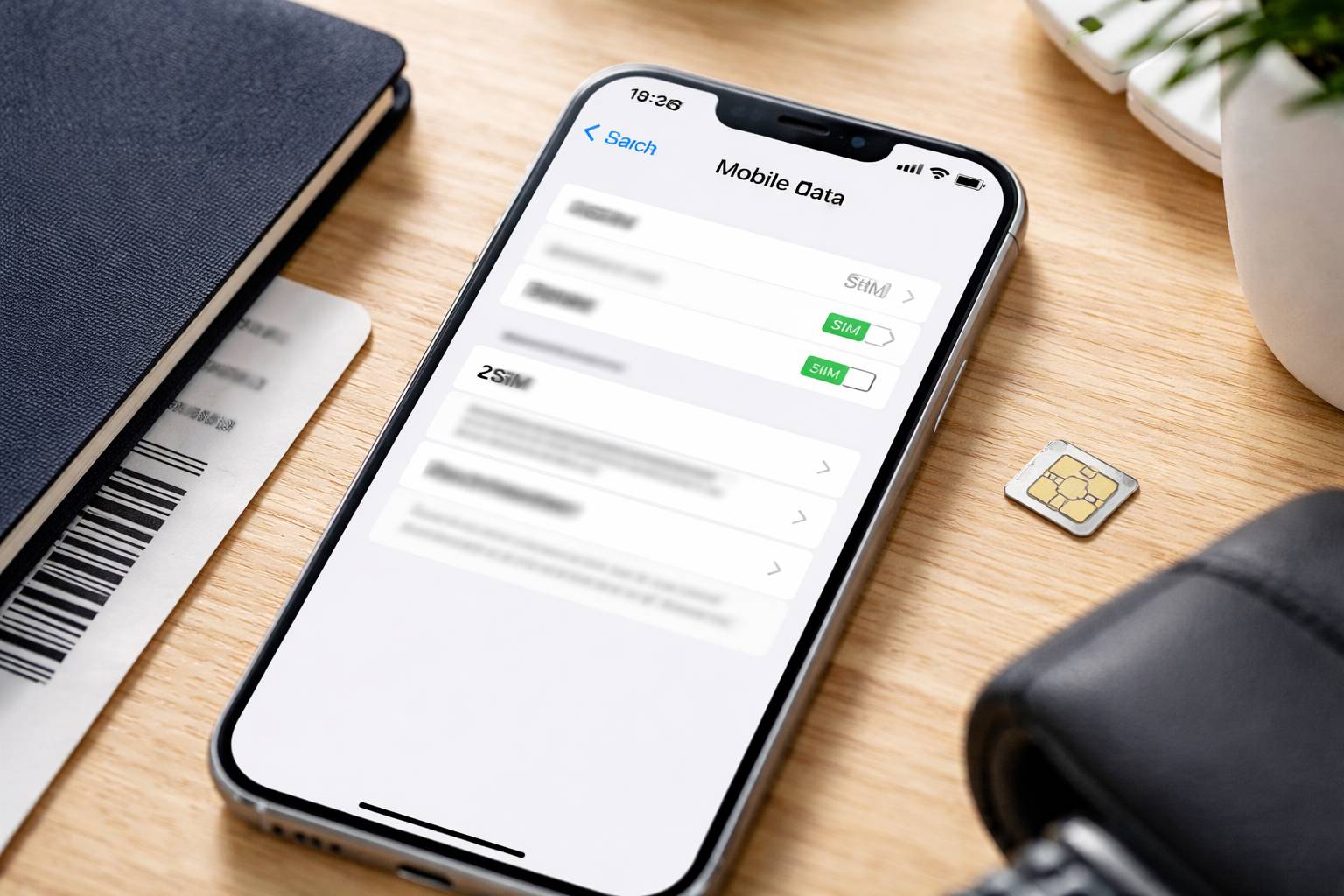
La eSIM en iPhone te permite tener una línea móvil sin tarjeta física, activar planes en minutos y combinar dos números a la vez. Esto es especialmente útil al viajar: puedes mantener tu línea principal para llamadas y SMS y añadir un plan local solo para datos. A continuación tienes una guía práctica para activar una eSIM, transferirla a otro iPhone y configurar doble línea con los ajustes recomendados de iOS.
Qué necesitas antes de activar una eSIM
Antes de empezar, revisa estos puntos para evitar errores típicos:
- iPhone compatible con eSIM: la mayoría de modelos recientes lo son. En algunos mercados, ciertos iPhone admiten solo eSIM (sin bandeja física).
- iOS actualizado: ayuda a que el asistente de activación y la transferencia funcionen mejor.
- Conexión a internet: Wi‑Fi estable o datos móviles si ya tienes otra línea activa.
- Tu operador debe soportar eSIM: y permitir activación por QR, app o transferencia entre iPhone.
- Apple ID y verificación: en algunos casos, la transferencia requiere que ambos iPhone usen el mismo Apple ID y tengan Bluetooth y Wi‑Fi activados.
Si tu operador usa un QR, tenlo a mano. Si usa app, instala la app del operador y asegúrate de poder iniciar sesión.
Cómo activar una eSIM en iPhone (métodos habituales)
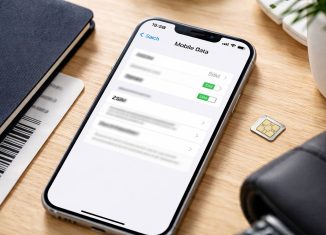
La ruta general en iOS es la misma: ve a Ajustes > Datos móviles y busca la opción para añadir un plan. El nombre exacto puede variar según la versión de iOS y el país, pero suele ser Añadir eSIM o Añadir plan de datos.
Método 1: activar eSIM con código QR
Es el método más común cuando el operador te entrega un QR por email, en una ficha o en el área de clientes.
- Abre Ajustes > Datos móviles.
- Toca Añadir eSIM.
- Elige Usar código QR y escanéalo con la cámara.
- Confirma la instalación del plan y espera a que iOS lo active.
Si te pide un código de confirmación, el operador suele incluirlo junto al QR. Una vez instalada, aparecerá un nuevo plan en Datos móviles.
Método 2: activar eSIM desde la app del operador
Algunos operadores permiten activar la eSIM directamente desde su aplicación o desde el flujo de iOS cuando detecta un plan disponible.
- En Ajustes > Datos móviles, toca Añadir eSIM.
- Si aparece Transferir desde un iPhone cercano o una opción del operador, sigue las instrucciones.
- Si el operador lo gestiona por app, abre la app, busca eSIM o cambio de SIM y completa el proceso.
En este método, iOS suele instalar el perfil de la eSIM automáticamente. Mantén el iPhone conectado a Wi‑Fi y evita cambiar de red durante la activación.
Método 3: introducir datos manualmente
Cuando el QR no funciona o el operador te da los parámetros, puedes introducirlos manualmente (si iOS ofrece esa opción).
- En el asistente de Añadir eSIM, busca Introducir detalles manualmente.
- Completa los datos facilitados por el operador.
Si no ves esta alternativa, es posible que el operador solo soporte QR o app.
Configurar el nombre de cada línea y los ajustes básicos (muy recomendable)
Cuando tienes más de una línea, iOS te pedirá que las etiquetes. Es una de las mejores formas de evitar confusiones al llamar o al usar datos.
- Ve a Ajustes > Datos móviles.
- En Planes, toca cada línea y asigna una etiqueta: Principal, Personal, Trabajo, Viaje o una personalizada.
- Elige Línea predeterminada para voz: la que usas para llamadas y SMS por defecto.
- Elige Línea para datos móviles: la que quieres usar para internet.
También conviene revisar iMessage y FaceTime para asegurarte de que el número correcto queda asociado si cambias de línea principal.
Cómo transferir una eSIM a otro iPhone (sin perder el número)
Transferir una eSIM no siempre consiste en “copiarla”. En muchos casos, implica mover la línea del iPhone antiguo al nuevo, desactivándola en el anterior. El método exacto depende del operador, pero estos son los flujos más habituales en iOS.
Opción A: transferencia rápida durante la configuración del nuevo iPhone
Si estás configurando un iPhone nuevo desde cero o desde una copia, iOS puede ofrecerte pasar tus planes móviles.
- Enciende el iPhone nuevo y sigue el asistente de configuración.
- Cuando llegues a la parte de red móvil, busca la opción para transferir plan o añadir eSIM.
- Confirma la transferencia en el iPhone antiguo si te lo solicita (puede pedir un código o aprobación).
Este método suele ser el más cómodo porque lo haces en el mismo flujo en el que pasas apps y datos.
Opción B: transferir desde Ajustes con “Transferir desde un iPhone cercano”
Si el iPhone nuevo ya está configurado, prueba este camino:
- En el iPhone nuevo: Ajustes > Datos móviles > Añadir eSIM.
- Selecciona Transferir desde un iPhone cercano (si aparece).
- Coloca ambos iPhone cerca, con Bluetooth y Wi‑Fi activos.
- Aprueba la operación en el iPhone antiguo y espera a que termine.
Si el operador lo permite, la línea se activará en el iPhone nuevo y dejará de estar operativa en el viejo.
Opción C: reemitir la eSIM (QR nuevo) desde el operador
Hay operadores que no permiten la transferencia automática y exigen generar un nuevo QR o una nueva activación.
- Solicita al operador un nuevo QR de eSIM o un proceso de cambio de dispositivo.
- En el iPhone nuevo, activa la eSIM con el QR o con la app.
- Confirma que la línea funciona antes de borrar el iPhone antiguo.
En este escenario, tu eSIM anterior puede quedar desactivada automáticamente o puede requerir que la elimines del iPhone anterior una vez verificado que todo está bien.
Qué hacer con la eSIM en el iPhone antiguo
Cuando ya tengas servicio en el iPhone nuevo (cobertura, llamadas y datos), puedes borrar la eSIM del iPhone anterior para evitar conflictos:
- Ve a Ajustes > Datos móviles.
- Selecciona el plan que ya no usarás.
- Toca Eliminar plan de datos (o una opción equivalente).
Si vas a vender o regalar el dispositivo, además conviene cerrar sesión y borrar contenido y ajustes, pero asegúrate primero de que tu línea ya quedó activa en el nuevo.
Doble línea (Dual SIM) en iPhone: cómo usar dos números en el día a día
Con doble SIM (dos eSIM, o eSIM + SIM física según el modelo) puedes separar trabajo y personal o mantener una línea local mientras conservas tu número habitual.
Elegir la línea predeterminada para llamadas y mensajes
- En Ajustes > Datos móviles, toca Línea predeterminada de voz y elige la principal.
- En la app Teléfono, antes de llamar a un contacto, puedes seleccionar qué línea usar. iOS también puede recordar tu elección para ese contacto.
Para SMS, el comportamiento depende de la línea predeterminada y de la configuración del contacto, pero lo importante es revisar qué número queda como “por defecto” para evitar que salgan mensajes desde la línea equivocada.
Elegir qué línea usa los datos móviles
Este ajuste es clave para viajar y para controlar el gasto.
- Ve a Ajustes > Datos móviles > Datos móviles.
- Selecciona la línea que quieres usar para internet (por ejemplo, Viaje).
- Activa o desactiva Permitir cambio de datos móviles según tu preferencia.
Permitir cambio de datos móviles sirve para que el iPhone pueda alternar datos entre líneas si una pierde cobertura. Si tu objetivo es evitar roaming o evitar gastar en una línea, suele ser más seguro desactivarlo durante un viaje.
Datos, llamadas por Wi‑Fi y calidad de cobertura
Con doble línea, algunas funciones pueden mejorar la experiencia:
- Llamadas por Wi‑Fi: si tu operador lo permite, puede ayudarte cuando hay mala cobertura móvil, especialmente en interiores o hoteles.
- 5G/4G por línea: cada plan tiene sus capacidades. Si notas lentitud, comprueba en Voz y datos dentro del plan correspondiente.
- Selección de red: en algunos países, la selección automática es lo mejor. Si hay problemas, probar selección manual puede ayudar, dependiendo del operador.
Cómo usar eSIM al viajar: mantener tu número y añadir datos locales
El uso más práctico de la eSIM es viajar con doble línea: tu línea de siempre para comunicaciones y una línea de viaje para internet. Así reduces el coste de roaming y mantienes accesos importantes (bancos, 2FA, llamadas entrantes).
Configuración recomendada para viajar (paso a paso)
- Etiqueta tu línea habitual como Principal y la eSIM de viaje como Viaje.
- En Ajustes > Datos móviles > Datos móviles, selecciona Viaje como línea de datos.
- En la línea Principal, entra en Opciones de datos móviles y ajusta el roaming de datos: desactívalo si quieres impedir cargos.
- En la línea Viaje, activa datos móviles y verifica APN si tu proveedor lo requiere (normalmente es automático).
Un enfoque sencillo: Principal con roaming de datos desactivado y Viaje como datos activos. Así sigues recibiendo llamadas o SMS en tu número (según tu operador y cobertura) pero navegas con el plan local.
Qué pasa con iMessage, FaceTime y WhatsApp al cambiar de línea
Estas apps se apoyan en tu número y en tu conexión a internet:
- iMessage y FaceTime: revisa en Ajustes > Mensajes y Ajustes > FaceTime qué números y correos están activados. Si mantienes tu línea principal, normalmente no necesitas cambiar nada.
- WhatsApp: el número de WhatsApp no cambia por usar otra eSIM para datos. Mientras tengas internet (por la línea de viaje o Wi‑Fi) seguirá funcionando con tu cuenta habitual.
- SMS de verificación: si dependes de códigos por SMS, conviene mantener la línea principal activa para recibirlos. En algunos viajes, el coste lo marca la recepción o el roaming del operador, así que revisa condiciones.
Controlar consumo y evitar sorpresas
- En Ajustes > Datos móviles, consulta el consumo por línea (según iOS y operador).
- En Modo de datos, usa Modo de datos reducidos si el plan de viaje tiene pocos GB.
- Desactiva Asistencia para Wi‑Fi si no quieres que el iPhone use datos cuando el Wi‑Fi va mal.
Problemas frecuentes con eSIM en iPhone y cómo solucionarlos
Si algo no funciona, estos pasos cubren la mayoría de incidencias comunes.
La eSIM no se activa o se queda “Sin servicio”
- Reinicia el iPhone.
- Comprueba que tienes Wi‑Fi estable durante la activación.
- Ve a Ajustes > General > Información y busca si hay actualización de ajustes del operador.
- En Ajustes > Datos móviles, entra en la línea y verifica que esté activada.
- Activa y desactiva Modo avión unos segundos.
Si el QR ya se usó y el operador lo marca como consumido, necesitarás que te emitan uno nuevo.
No aparece la opción de transferir eSIM desde un iPhone cercano
- Actualiza ambos iPhone a una versión reciente de iOS.
- Enciende Bluetooth y conéctalos a la misma red Wi‑Fi.
- Asegúrate de que el operador soporta transferencia automática; si no, tocará reemitir la eSIM.
Con doble SIM, las llamadas salen por la línea incorrecta
- Revisa Línea predeterminada de voz en Ajustes > Datos móviles.
- En el contacto, verifica qué línea está seleccionada (iOS puede recordar una preferencia).
- Antes de llamar desde la app Teléfono, confirma la línea en pantalla.
Los datos se van por la línea principal y activa roaming
- En Ajustes > Datos móviles > Datos móviles, selecciona la eSIM de Viaje como datos.
- Desactiva Permitir cambio de datos móviles para que no cambie automáticamente.
- En la línea Principal, desactiva Roaming de datos si quieres bloquearlo.
Cómo saber si tu iPhone está usando eSIM, SIM física o ambas
- Ve a Ajustes > Datos móviles y mira los Planes instalados.
- En la barra de estado, iOS puede mostrar indicadores de señal para una o dos líneas según el modelo y la configuración.
Consejos finales para una eSIM sin complicaciones
- Guarda el QR o el acceso a la app del operador hasta confirmar que todo funciona en el nuevo iPhone.
- Etiqueta las líneas con nombres claros: reduce errores al llamar y al elegir datos móviles.
- Antes de viajar, deja configurado qué línea usará datos y si el roaming de la principal quedará desactivado.
- Si cambias de iPhone, intenta primero la transferencia desde iOS y, si no está disponible, gestiona la reemisión con el operador.
Con estos ajustes, la eSIM se convierte en una herramienta muy práctica para mover tu línea entre iPhone, separar trabajo y personal y viajar con una configuración de doble línea que te mantiene conectado sin sustos.