










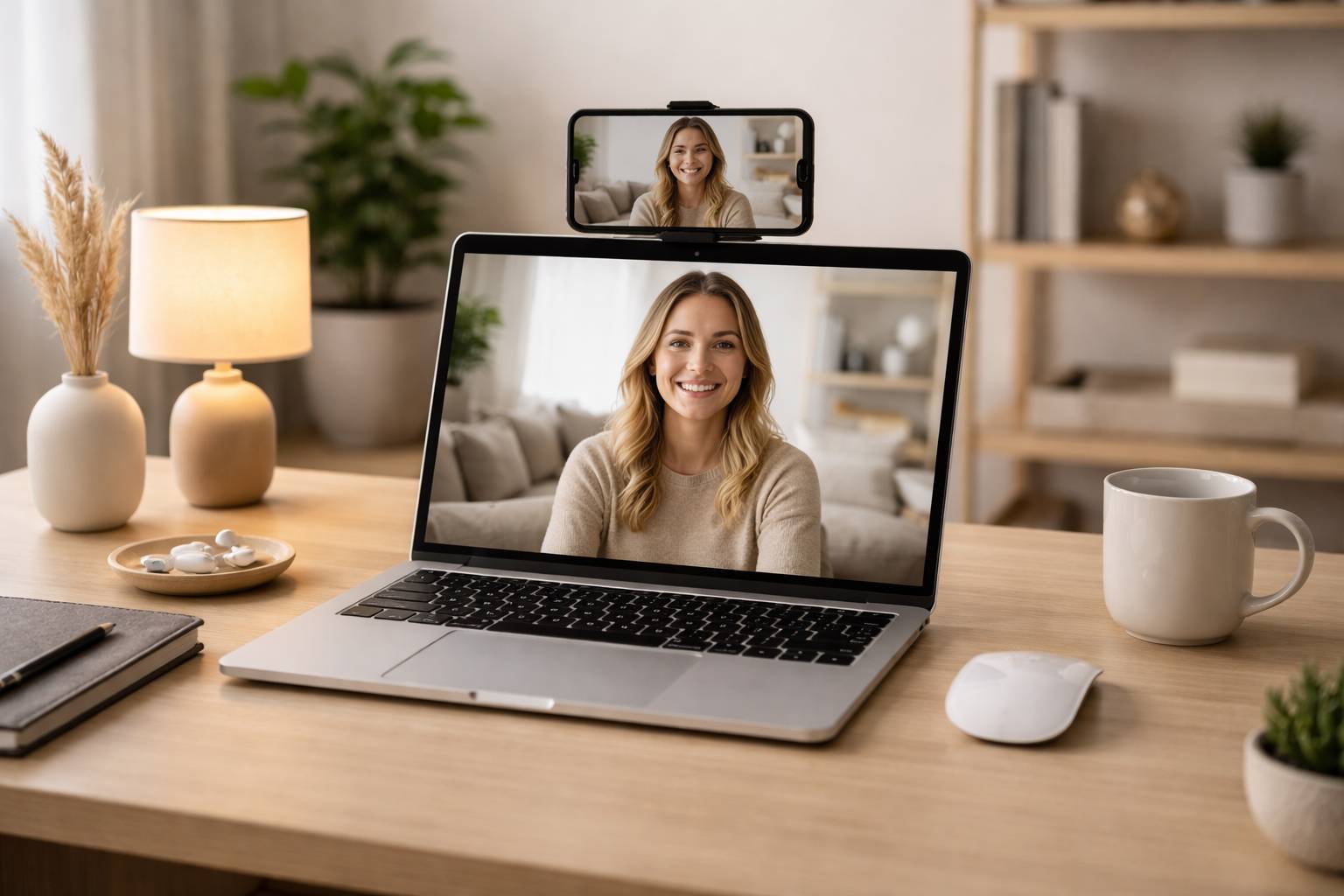
Usar el iPhone como cámara web del Mac con Continuity Camera es una de las formas más rápidas de mejorar la calidad de imagen en videollamadas sin comprar una webcam. Funciona de manera inalámbrica o por cable, se integra con apps habituales y además ofrece modos exclusivos como Encuadre Centrado, Retrato, Luz de Estudio y Vista de Escritorio. Para que todo vaya fino, conviene revisar requisitos, permisos, colocación del iPhone y algunos ajustes que marcan mucha diferencia.
Requisitos y compatibilidad antes de empezar
Continuity Camera depende de requisitos de sistema y de que iPhone y Mac estén correctamente vinculados. Comprueba estos puntos:
- macOS: macOS Ventura o posterior.
- iPhone: iPhone XR o posterior con iOS 16 o posterior.
- Misma cuenta de Apple: ambos dispositivos deben usar el mismo Apple ID con autenticación de doble factor activada.
- Conectividad: Wi-Fi y Bluetooth activados en ambos. No es obligatorio estar en la misma red Wi‑Fi, pero suele ayudar a la estabilidad.
- Continuity Camera activa: en el iPhone debe estar habilitada la opción correspondiente.
- Apps compatibles: FaceTime y la mayoría de apps de videollamada que permitan elegir cámara (por ejemplo, Zoom, Google Meet en navegador, Microsoft Teams, Webex). En algunas, la selección aparece dentro de los ajustes de vídeo de la app.
Si algo no aparece, lo más frecuente es que uno de los dispositivos no cumpla versión o que no estén en el mismo Apple ID.
Activar Continuity Camera en el iPhone
En la mayoría de casos viene activado por defecto, pero es importante confirmarlo:
- En el iPhone, abre Ajustes.
- Entra en General > AirPlay y Handoff.
- Activa Cámara de Continuidad (si aparece como interruptor).
También conviene revisar permisos de cámara y micrófono para las apps que uses. Si una app no recibe señal de vídeo, muchas veces es un permiso bloqueado.
Cómo seleccionar el iPhone como cámara en macOS
Cuando todo está bien configurado, el iPhone se ofrece como una cámara más. Tienes varias formas de escogerlo:
En una app de videollamada
- Abre la app (por ejemplo, FaceTime o Zoom).
- Ve a la sección de cámara o vídeo.
- Elige tu iPhone en la lista de cámaras disponibles (a veces aparece como el nombre del iPhone).
Desde el Centro de control del Mac
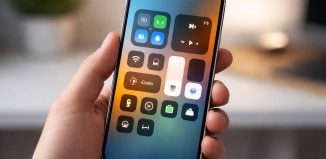
- En macOS, abre el Centro de control (icono en la barra de menús).
- Busca Efectos de vídeo cuando el iPhone esté activo como cámara.
- Activa o desactiva efectos como Retrato, Encuadre Centrado o Luz de Estudio según tu necesidad.
Si estás usando el iPhone como cámara, el propio iPhone mostrará una pantalla indicando que está en uso. Para finalizar, normalmente basta con cerrar la app o cambiar de cámara en la aplicación.
Soporte y colocación: la base de una imagen profesional
La calidad no depende solo del sensor: la colocación y estabilidad determinan el resultado. Prioriza un soporte firme y una posición correcta:
- Altura de ojos: coloca el iPhone a la altura de tu mirada para evitar ángulos desde abajo (poco favorecedores) o desde arriba (pueden deformar la perspectiva).
- Orientación: normalmente funciona mejor en horizontal para videollamadas, pero algunas apps permiten vertical. Prueba y elige lo que mejor encaje con tu encuadre.
- Distancia: deja suficiente espacio para que el gran angular no deforme. En general, un encuadre de pecho y cabeza a una distancia moderada se ve más natural.
- Estabilidad: evita apoyar el iPhone en una pila de libros o superficies que vibren. Un soporte o trípode reduce microtemblores.
- Carga: en sesiones largas, considera conectar el iPhone por cable para evitar bajadas de batería.
Si usas el iPhone montado en el Mac, procura que no tape rejillas de ventilación ni quede en un punto que altere el equilibrio de la pantalla.
Ajustes clave para mejorar la imagen
Continuity Camera puede verse muy bien sin tocar nada, pero estos ajustes y hábitos hacen que el vídeo parezca de un nivel superior.
Iluminación: lo que más se nota
- Luz frontal suave: coloca una luz delante de ti (ventana o lámpara difusa). Evita luz dura desde arriba que marque sombras.
- Evita contraluz: si tienes una ventana detrás, la cámara bajará la exposición de tu cara.
- Fondo más oscuro que el rostro: ayuda a que el sujeto destaque sin necesidad de filtros agresivos.
Encuadre Centrado (Center Stage)
Ideal si te mueves o te levantas ligeramente durante la llamada. Mantiene tu rostro en el centro del plano usando recorte dinámico. Si notas que el encuadre se mueve demasiado o recorta manos, desactívalo desde Efectos de vídeo en el Mac.
Modo Retrato
Desenfoca el fondo y te separa del entorno. Útil en casas u oficinas con elementos visuales. Si el recorte se ve extraño en el pelo o los bordes, desactívalo: un fondo ordenado y luz buena suele verse más natural que un desenfoque imperfecto.
Luz de Estudio
Ilumina la cara y atenúa el fondo. Es muy práctico cuando no tienes una luz frontal buena. Si notas un aspecto artificial o piel demasiado plana, bájalo o desactívalo y mejora la luz real.
Vista de Escritorio (Desk View)
Permite mostrar a la vez tu cara y una vista cenital de la mesa. Va muy bien para clases, dibujo, unboxing o explicar algo con las manos. Consejos para que se vea mejor:
- Superficie limpia y mate: evita reflejos fuertes en mesas brillantes.
- Ilumina la mesa: una lámpara lateral suave mejora nitidez y color.
- Revisa el encuadre: asegúrate de que lo importante queda dentro del área visible.
Audio: micrófono del iPhone o del Mac
Muchas veces el salto de calidad más notable no es el vídeo, sino el sonido. El iPhone puede ofrecer un audio limpio si está cerca, pero todo depende de cómo trabajes:
- Si el iPhone está cerca de tu boca: su micrófono puede sonar mejor que el del Mac, especialmente en portátiles antiguos.
- Si el iPhone está lejos o alto: quizá te convenga usar un micrófono externo o el del Mac, según cuál capte menos eco.
- Evita vibraciones: si el iPhone está sobre la mesa y tecleas fuerte, puede captar golpes. Un soporte aislado ayuda.
En la app de videollamada elige explícitamente el dispositivo de entrada (micrófono). Haz una prueba rápida de grabación o llamada de prueba y decide.
Conexión inalámbrica vs por cable: cuál elegir
Continuity Camera puede funcionar de forma inalámbrica, pero el cable sigue siendo un comodín para estabilidad:
- Inalámbrica: más cómoda, menos cables en el escritorio. Puede sufrir microcortes si hay interferencias Wi‑Fi o Bluetooth, o si la red está muy cargada.
- Por cable: más estable y mantiene el iPhone cargando. Recomendable para directos, entrevistas largas o reuniones importantes.
Si notas congelaciones, retraso o pérdida de señal, prueba primero el cable. También ayuda cerrar apps que usen cámara en el iPhone y el Mac.
Trucos para una calidad consistente en videollamadas
- Limpia la lente: parece obvio, pero una huella reduce nitidez y añade halos. Un paño suave hace milagros.
- Usa la cámara trasera: Continuity Camera aprovecha la cámara trasera, que suele ser mucho mejor que la frontal. Asegúrate de no taparla con el soporte.
- Bloquea distracciones: activa un modo de concentración para evitar notificaciones. Además de privacidad, evitas vibraciones y cambios de atención.
- Evita fondos con movimiento: una TV encendida o una ventana con mucho tráfico pueden afectar exposición y compresión.
- Cuida el color: mezcla de luces (bombilla cálida + luz fría de ventana) produce tonos raros. Intenta usar una sola fuente dominante.
- Encuadre con aire: deja un poco de espacio sobre la cabeza y no recortes la barbilla. Se ve más natural en la mayoría de plataformas.
Solución de problemas frecuentes
El iPhone no aparece como cámara en el Mac
- Comprueba que ambos tienen macOS Ventura e iOS 16 o superior.
- Verifica el mismo Apple ID y la doble autenticación.
- Activa Wi‑Fi y Bluetooth en ambos.
- En el iPhone, revisa Ajustes > General > AirPlay y Handoff > Cámara de Continuidad.
- Reinicia Wi‑Fi/Bluetooth o reinicia ambos dispositivos si se ha quedado un emparejamiento atascado.
Se ve con lag, cortes o baja calidad
- Prueba a conectar el iPhone por cable.
- Acerca el iPhone al Mac y reduce interferencias (aleja hubs USB 3.0 sin apantallar, routers muy cercanos o dispositivos Bluetooth innecesarios).
- Cierra apps que consuman red o CPU (descargas, copias en la nube, reproducción 4K).
- En la app, revisa si hay un ajuste de HD o calidad automática. Algunas bajan calidad para mantener estabilidad.
La imagen sale recortada o la cámara cambia el encuadre
- Desactiva Encuadre Centrado si prefieres un plano fijo.
- Recoloca el iPhone para que el encuadre base sea correcto antes de aplicar efectos.
- Si usas Retrato y ves bordes raros, apágalo y confía en un fondo ordenado y buena luz.
No funciona el micrófono correcto
- En la app, selecciona el micrófono deseado manualmente (iPhone, Mac o uno externo).
- Revisa permisos de micrófono en macOS para esa app, y en iOS si procede.
- Haz una prueba de grabación para confirmar el origen del audio y el nivel de ruido.
Privacidad y control rápido durante la llamada
Cuando el iPhone está actuando como webcam, conviene tener a mano controles básicos:
- Silenciar notificaciones: un modo de concentración evita que aparezcan avisos o que se encienda la pantalla por interrupciones.
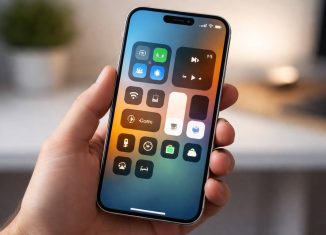
- Control de efectos: desde el Mac, en Centro de control > Efectos de vídeo, puedes activar o desactivar Retrato, Luz de Estudio, Encuadre Centrado y Vista de Escritorio según el momento.
- Entorno: si compartes escritorio, revisa qué se ve detrás y qué se oye alrededor. Un buen audio y un fondo sencillo transmiten profesionalidad incluso sin filtros.
Con un soporte estable, luz frontal decente y el efecto adecuado para tu caso (Retrato para separar fondo, Luz de Estudio para iluminar rostro, o simplemente imagen natural sin efectos), Continuity Camera puede convertir el iPhone en una webcam de referencia para reuniones, clases y directos desde el Mac.