
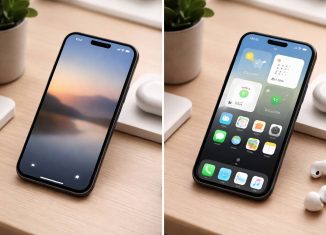






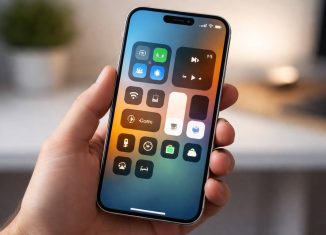
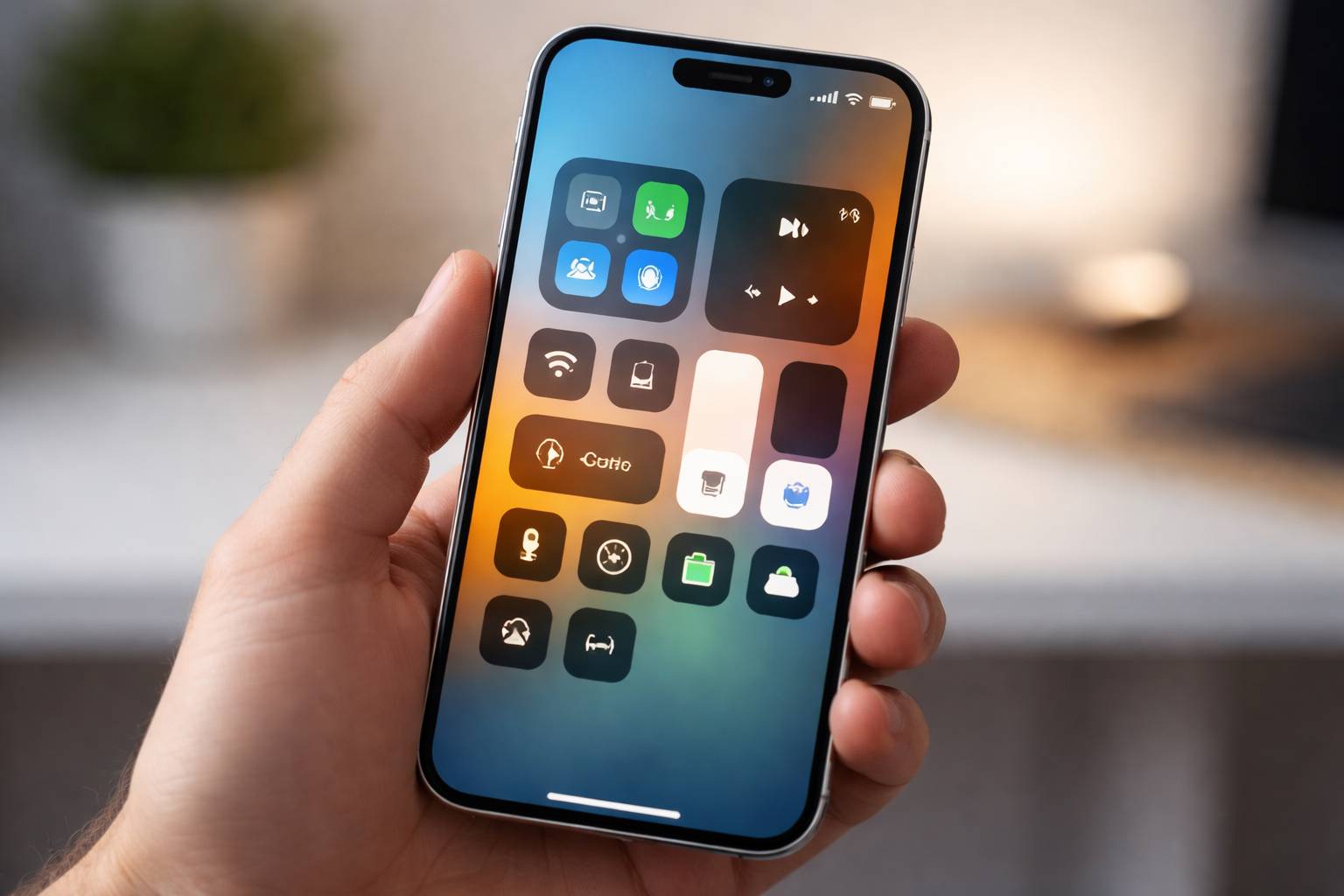
El Centro de control del iPhone es el panel más rápido para cambiar ajustes, activar funciones y lanzar herramientas sin abrir apps. Bien configurado, te ahorra tiempo a diario: desde conectar auriculares o activar un modo de concentración hasta abrir la cámara, escanear códigos, grabar pantalla o controlar tu casa. La clave está en personalizarlo con intención y entender los gestos ocultos que lo vuelven mucho más potente.
Cómo abrir el Centro de control (y por qué importa)
En la mayoría de iPhone sin botón de inicio (Face ID), se abre deslizando hacia abajo desde la esquina superior derecha. En modelos con botón de inicio (Touch ID), se abre deslizando hacia arriba desde la parte inferior. Este gesto es importante porque determina cuánto de tu flujo diario depende del Centro de control: si lo usas como panel principal, conviene que lo tengas ordenado por prioridad y con controles que realmente uses.
Personalización básica: añadir, quitar y reordenar controles
La personalización se hace desde Ajustes. El nombre exacto puede variar ligeramente según la versión, pero en general encontrarás la sección del Centro de control dentro de la app Ajustes. Ahí podrás:
- Añadir controles que no aparecen por defecto (por ejemplo, Lupa, Grabación de pantalla, Escáner de código, Modo ahorro de energía).
- Eliminar controles que nunca usas para reducir ruido visual.
- Reordenar para que lo más importante quede arriba (y se encuentre antes con el pulgar).
Regla práctica: coloca arriba lo que activas varias veces al día (linterna, ahorro de energía, modos de concentración, escáner), y más abajo lo que usas de forma puntual (audición, accesibilidad, temporizador, notas de voz).
Cómo decidir qué controles merecen un hueco
Un Centro de control bien diseñado responde a situaciones reales. Haz una lista rápida de tus “momentos de prisa” y asigna controles:
- En la calle: linterna, cámara, escáner, ahorro de energía, datos móviles.
- En el trabajo: concentración, grabación de pantalla, notas, calculadora, temporizador.
- En casa: control de accesorios (Casa), mando a distancia para Apple TV, audio.
- Viajes: modo avión, Wi-Fi, Bluetooth, ahorro de energía, brújula o accesos de ubicación (según tu uso).
El truco que cambia todo: pulsación prolongada y controles expandibles
Muchos botones del Centro de control esconden opciones si mantienes pulsado. Esta es la diferencia entre “activar/desactivar” y “controlar de verdad”. Algunos ejemplos clave:
- Conectividad (bloque de Wi‑Fi/Bluetooth): al mantener pulsado, aparece un panel ampliado para elegir redes, gestionar Bluetooth y alternar funciones relacionadas.
- Brillo y volumen: pulsación prolongada para más precisión y, según el iPhone, accesos adicionales como reproducción o audio.
- Linterna: en muchos modelos puedes ajustar la intensidad con un control deslizante.
- Cámara: puede ofrecer accesos directos a modos concretos (según versión y modelo).
- Grabación de pantalla: pulsación prolongada para activar el micrófono antes de grabar, ideal para tutoriales o notas de voz sobre la grabación.
Si solo tocas los iconos, usarás el 40% del Centro de control. Si incorporas la pulsación prolongada, se convierte en un panel avanzado.
Panel rápido de conectividad: lo que conviene entender
El bloque de conectividad es el más usado y también el más confundido. En iOS, los botones de Wi‑Fi y Bluetooth del Centro de control pueden comportarse de forma diferente a ir a Ajustes y apagarlos completamente. En muchas versiones, al tocarlos desde el Centro de control se desconectan temporalmente (por ejemplo, de una red concreta o accesorio), pero pueden seguir activos para funciones del sistema.
Para un control más fino, usa la pulsación prolongada sobre el bloque de conectividad y selecciona la red o dispositivo exacto. Si lo que buscas es “apagar del todo”, normalmente es más fiable hacerlo desde Ajustes. Esta diferencia te evita problemas típicos como pensar que el Bluetooth está apagado cuando en realidad sigue disponible para funciones del iPhone.
Controles imprescindibles para el día a día (y por qué)
Grabación de pantalla (con micrófono)
Es uno de los controles más útiles si sueles explicar algo, guardar evidencias de errores o crear tutoriales. Añádelo y acostúmbrate a la pulsación prolongada para activar el micrófono. Así grabas el vídeo y tu voz en el mismo paso.
Escáner de código
Más rápido que abrir la cámara y esperar a que detecte un QR. Si pagas en restaurantes, validas entradas o enlazas dispositivos, tenerlo a mano ahorra segundos cada vez.
Modo ahorro de energía
Activarlo desde el Centro de control es la forma más cómoda de estirar batería cuando sales con poca carga. Colócalo arriba si sueles usarlo. Como hábito, actívalo en trayectos largos o si vas a usar datos móviles intensamente.
Temporizador
Ideal para cocina, descansos o trabajo por bloques. Si lo usas con frecuencia, merece un lugar alto. Combinado con la pulsación prolongada, en algunos casos podrás elegir duraciones comunes más rápido.
Notas de voz
Para capturar ideas al vuelo, entrevistas rápidas o recordatorios hablados. Tenerlo como control evita buscar la app en el escritorio o en la biblioteca.
Lupa
Subestimada y muy práctica para leer letra pequeña, etiquetas, números de serie o carteles lejanos. Además, en situaciones de poca luz complementa a la linterna.
Centro de control y Concentración: un atajo para cambiar de modo sin fricción
Los Modos de concentración (trabajo, descanso, dormir, conducción) tienen más impacto del que parece: cambian notificaciones, pantallas y comportamiento del iPhone. Tener el control de Concentración accesible te permite alternar sin entrar en Ajustes.
Recomendación práctica: crea al menos dos concentraciones útiles (por ejemplo, Trabajo y Descanso) y acostúmbrate a activarlas desde el Centro de control. En lugar de “silenciar todo”, ajustas el iPhone para cada contexto.
Controles de accesibilidad: útiles incluso si no los necesitas siempre
iOS incluye controles pensados para accesibilidad que también son herramientas de productividad. Dos ejemplos muy recomendables:
- Audición: útil si usas AirPods, audífonos compatibles o quieres revisar niveles de audio y funciones relacionadas.
- Accesos de accesibilidad: algunas opciones rápidas te ayudan a reducir brillo extremo, mejorar legibilidad o activar funciones puntuales.
Si no quieres saturar el panel, colócalos hacia la parte inferior: estarán disponibles cuando los necesites, pero no ocuparán el “primer vistazo”.
Casa y accesorios: convierte el iPhone en mando rápido
Si tienes dispositivos compatibles (luces, enchufes, persianas, termostatos), el control de Casa puede ahorrarte entrar en apps. La clave es mantener una estructura sencilla: prioriza 3 o 4 acciones reales (encender salón, apagar todo, activar noche, ajustar temperatura) y evita meter demasiados dispositivos, porque el Centro de control debe ser inmediato.
Si usas Apple TV, el control de mando también es candidato claro: abrirlo desde el Centro de control es más rápido que buscar el mando físico.
Privacidad y seguridad: acceso desde pantalla bloqueada
Un punto importante es decidir si quieres permitir el acceso al Centro de control cuando el iPhone está bloqueado. Esto es cómodo (por ejemplo, para usar linterna o cámara rápidamente), pero también abre la puerta a que alguien con el teléfono en la mano active modo avión o cambie conectividad sin desbloquear.
Si priorizas seguridad, revisa la opción de acceso en pantalla bloqueada dentro de Ajustes. Un enfoque equilibrado es permitirlo si usas mucho la linterna y el escáner, pero entender el compromiso. Si viajas mucho o te preocupa el robo, suele ser mejor limitar ese acceso.
Orden y tamaño: diseña el panel para tu mano
El orden no solo es estética: es ergonomía. En iPhone grandes, lo que queda arriba puede requerir un movimiento extra del pulgar. Por eso:
- Coloca arriba los controles que quieres ver inmediatamente al desplegar.
- Coloca en posiciones fáciles de alcanzar los controles de uso intensivo (linterna, ahorro, concentración).
- Agrupa mentalmente por función: energía, conectividad, herramientas, casa.
Si tu versión de iOS permite controles de distinto tamaño (algunos ocupan más espacio), reserva el tamaño grande para lo que se beneficia de deslizador o precisión (por ejemplo, brillo o volumen) y deja en tamaño compacto lo demás.
Rutinas recomendadas: tres configuraciones tipo que funcionan
Configuración minimalista (rápida y limpia)
- Linterna
- Modo ahorro de energía
- Escáner de código
- Grabación de pantalla
- Concentración
- Temporizador
Ideal si quieres solo lo esencial y evitar distracciones.
Configuración para trabajo y estudio
- Concentración
- Grabación de pantalla (micrófono)
- Temporizador
- Notas de voz
- Calculadora
- No molestar o modo equivalente según tus concentraciones
Orienta el iPhone a capturar y gestionar tareas sin abrir muchas apps.
Configuración para casa y ocio
- Casa
- Mando (Apple TV)
- Concentración (Descanso)
- Linterna
- Temporizador
- Audición (si usas AirPods con frecuencia)
Todo lo necesario para controlar el entorno y el entretenimiento desde un panel.
Solución de problemas comunes al personalizar
No aparece un control que quiero
Algunos controles dependen de funciones activadas o de hardware compatible. Si un control no aparece en la lista, revisa si la función existe en tu modelo de iPhone o si requiere una app del sistema activa. Mantener iOS actualizado también ayuda a que aparezcan nuevos controles.
El orden no se siente cómodo
Reordena con una regla simple: lo que usas a diario arriba; lo semanal, al medio; lo ocasional, abajo. Tras dos o tres días de uso real, vuelve a ajustar. Personalizar es un proceso iterativo.
Wi‑Fi o Bluetooth “vuelven solos”
En muchas versiones, el Centro de control desconecta sin apagar por completo. Si necesitas apagarlos totalmente, hazlo desde Ajustes. Para cambiar de red o dispositivo sin sorpresas, usa la vista ampliada con pulsación prolongada.
Checklist final para dejarlo perfecto en 5 minutos
- Elimina lo que no has usado en la última semana.
- Añade: Grabación de pantalla, Escáner de código y Ahorro de energía si no estaban.
- Coloca arriba: Linterna, Ahorro de energía y Concentración.
- Prueba pulsación prolongada en conectividad, linterna y grabación para confirmar que dominas las opciones ocultas.
- Decide si quieres acceso desde pantalla bloqueada según tu nivel de seguridad.
Con estos ajustes, el Centro de control deja de ser un conjunto de botones y se convierte en tu panel rápido real: un lugar donde resolver lo cotidiano en segundos sin romper el ritmo.