









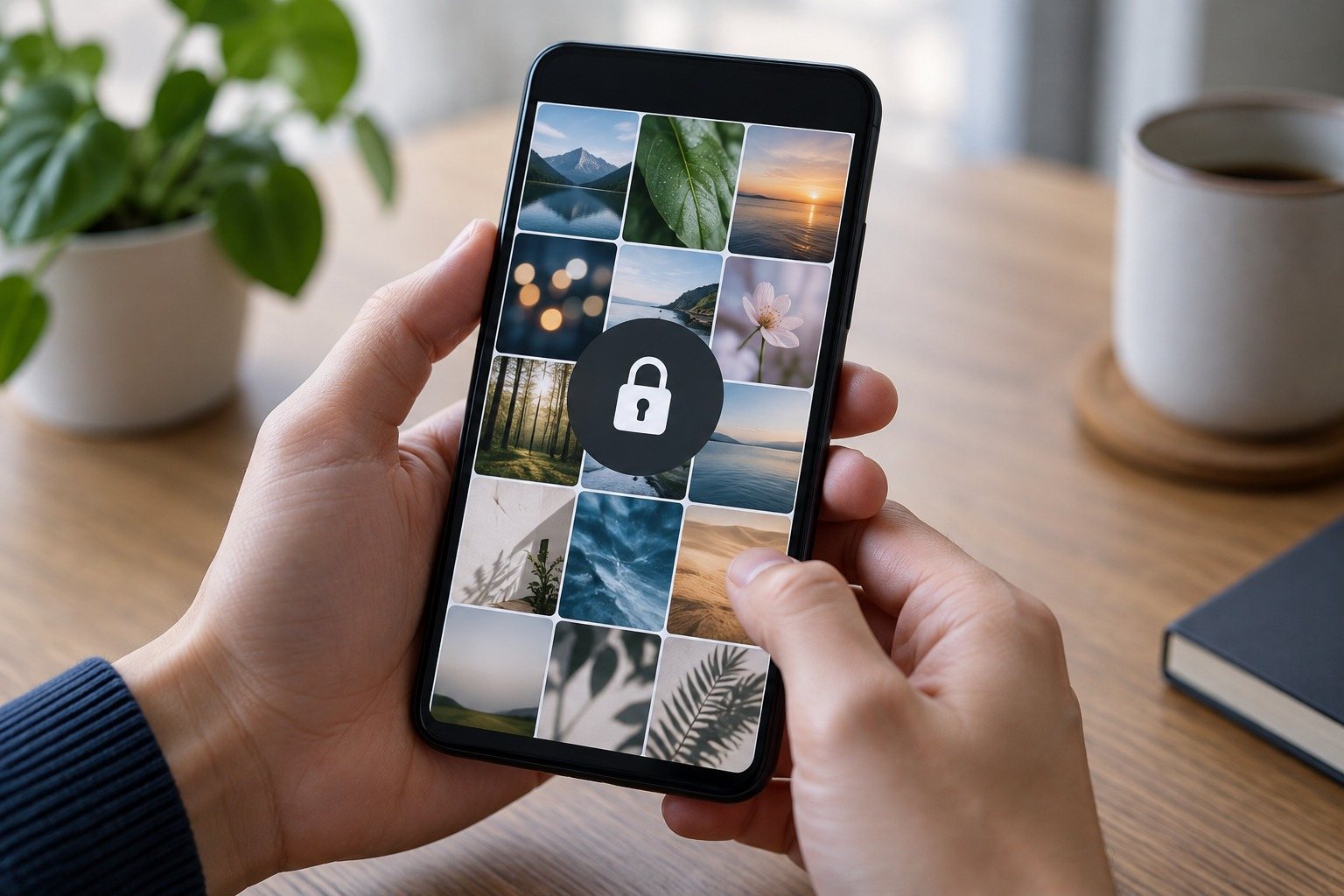
El iPhone permite retirar imágenes de la fototeca principal y reunirlas en un álbum oculto. Es útil para apartar documentos, sorpresas o fotografías privadas de las vistas habituales. Conviene entender que ocultar no equivale a borrar y que la protección efectiva depende de la versión del sistema, del bloqueo del dispositivo y de la sincronización configurada.
Cómo ocultar una o varias fotos
Abre Fotos, selecciona la imagen y toca el menú de opciones. Elige Ocultar y confirma. Para varias imágenes, usa Seleccionar, marca todas las necesarias y aplica la misma acción desde el menú. Las fotos desaparecen de la biblioteca general y pasan al álbum Oculto.
La ubicación exacta de los controles puede variar entre versiones de iOS. Si no ves la opción, revisa el menú completo y comprueba que trabajas dentro de la aplicación Fotos. Actualizar el sistema puede cambiar nombres o posiciones, pero la lógica sigue siendo seleccionar, ocultar y confirmar.
Dónde encontrar el álbum oculto
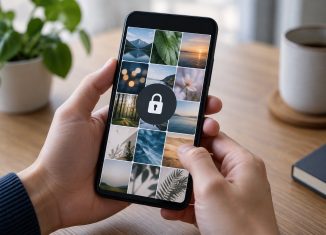
En Fotos, desplázate hasta la sección de utilidades y abre Oculto. Los modelos y versiones recientes pueden pedir Face ID, Touch ID o el código del dispositivo. Esa barrera evita que otra persona con el teléfono desbloqueado navegue por el álbum sin una comprobación adicional.
También puedes impedir que el álbum aparezca en la aplicación desde los ajustes de Fotos. Al desactivarlo, las imágenes permanecen ocultas, pero la entrada del álbum deja de mostrarse. Para recuperarla, vuelve al mismo ajuste y reactiva la visualización.
Cómo revisar las fotos ocultas en iPhone
Haz una revisión periódica para comprobar qué has guardado allí. Una foto puede seguir sincronizada con iCloud y aparecer en otros dispositivos asociados a la misma cuenta. Si compartes un iPad o un Mac, revisa el acceso y el bloqueo de esos equipos.
Para sacar una imagen del álbum, selecciónala y usa Mostrar. Volverá a su posición cronológica en la fototeca, no necesariamente al final. Si necesitas eliminarla, bórrala y revisa después el álbum Eliminado recientemente, que conserva archivos durante un periodo antes de su borrado definitivo.
Para ampliar esta forma de comprobar el contexto, puede resultar útil Mirar dos veces.
Qué protege esta función y qué no
El álbum oculto reduce las apariciones accidentales al enseñar la galería, pero no sustituye una estrategia completa de seguridad. Quien conozca el código del iPhone puede superar las protecciones que dependen de ese código. Mantén un código exclusivo y evita compartirlo.
Las copias, exportaciones y aplicaciones de terceros pueden conservar versiones independientes. Si editaste o enviaste una imagen antes de ocultarla, revisa Mensajes, Archivos, álbumes compartidos y servicios de nube. Ocultar una copia no afecta automáticamente a todas las demás.
Consejos para una privacidad más sólida
Comprueba los permisos de Fotos concedidos a cada aplicación. iOS permite limitar el acceso a imágenes seleccionadas en muchos casos. Concede solo lo necesario y revisa la lista después de instalar editores, redes sociales o aplicaciones de mensajería.
Activa la autenticación de la cuenta de Apple y mantén los dispositivos actualizados. Antes de prestar el teléfono, valora usar funciones específicas para limitar el acceso a una sola aplicación. La privacidad mejora cuando combinas un álbum protegido, permisos mínimos y hábitos sencillos al compartir.
Qué método conviene según el tipo de fotografía
Para capturas ocasionales, ocultarlas y proteger el álbum suele ser suficiente. Si contienen documentación, datos médicos o información financiera, valora guardarlas en una aplicación cifrada o en un gestor diseñado para documentos sensibles y elimina las copias innecesarias de Fotos. Las imágenes profesionales pueden necesitar otra organización, con copias de seguridad separadas y permisos bien definidos. La sensibilidad del contenido debe decidir el método, no solo la comodidad.
Ten en cuenta la sincronización. Cuando Fotos en iCloud está activado, ocultar o eliminar una imagen puede reflejarse en otros dispositivos asociados a la misma cuenta. Comprueba desde un segundo dispositivo que el comportamiento coincide con lo que esperas. Revisa también los álbumes compartidos, las bibliotecas compartidas y las aplicaciones a las que concediste acceso completo, porque una copia previa puede seguir disponible fuera del álbum oculto.
Haz una revisión periódica de permisos en Ajustes y concede acceso limitado cuando una aplicación solo necesita unas pocas imágenes. Mantén el código del dispositivo en secreto y utiliza Face ID o Touch ID. Si vas a vender o entregar el iPhone, cierra sesión, borra el contenido mediante la opción del sistema y confirma que el equipo ya no aparece asociado a tu cuenta. Son pasos sencillos que completan la protección.