











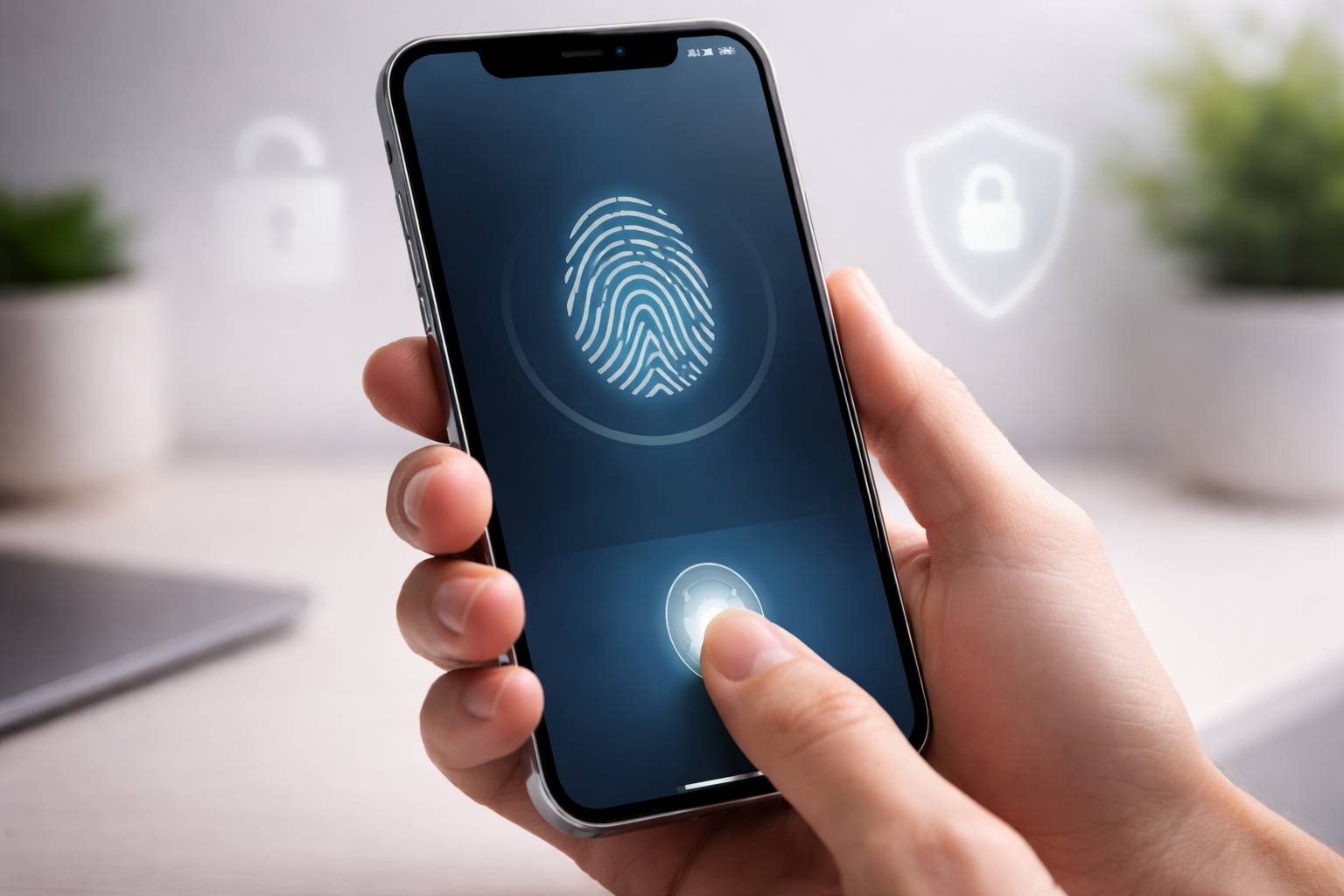
Las passkeys (claves de acceso) permiten iniciar sesión sin contraseñas usando Face ID o Touch ID. En lugar de memorizar combinaciones o depender de códigos SMS, el iPhone confirma tu identidad con biometría y una clave criptográfica almacenada de forma segura. El resultado es un acceso más rápido y, sobre todo, mucho más resistente frente a phishing y filtraciones.
En este manual verás cómo comprobar si tu iPhone está listo, cómo activar y usar passkeys, y cómo migrar tus cuentas paso a paso sin perder el acceso.
Qué es una passkey y por qué es más segura que una contraseña
Una passkey es una credencial basada en el estándar FIDO. En términos simples, cuando creas una passkey para un servicio:
- Se genera un par de claves: una privada (se queda en tu dispositivo) y una pública (se guarda en el servidor del servicio).
- Para iniciar sesión, el servicio envía un desafío y tu iPhone lo firma con la clave privada tras confirmar tu biometría (Face ID/Touch ID) o tu código.
- La clave privada nunca se comparte, así que aunque el servicio sufra una brecha, esa información no sirve para entrar en tus cuentas.
Ventajas prácticas:
- Adiós al phishing: no hay contraseña que introducir en una web falsa.
- Adiós al reciclaje de contraseñas: cada passkey es única por servicio.
- Inicio de sesión más rápido: normalmente es un toque y Face ID.
Requisitos en iPhone: iOS, iCloud y llavero
Para una experiencia sólida (especialmente si usas varios dispositivos Apple), conviene revisar estos puntos:
- iOS: recomendado iOS 16 o superior (iOS 17/18 mejora compatibilidad y flujos). Si puedes, mantén el sistema actualizado.
- iCloud: necesitas estar conectado con tu Apple ID.
- Llavero de iCloud: es donde se sincronizan las passkeys entre tus dispositivos Apple. Si está desactivado, las passkeys pueden quedar solo en el dispositivo.
- Autenticación de doble factor en tu Apple ID: ayuda a proteger la sincronización del llavero.
Cómo comprobar y activar el Llavero de iCloud
En el iPhone:
- Abre Ajustes > toca tu nombre (Apple ID) > iCloud.
- En Guardado en iCloud o Apps que usan iCloud, busca Contraseñas y llavero.
- Activa Sincronizar este iPhone si estaba desactivado.
Si usas también iPad o Mac, activa lo mismo allí para que las passkeys viajen contigo.
Dónde se gestionan las passkeys en iPhone
Apple integra passkeys dentro del gestor de contraseñas del sistema. Para verlas:
- Ve a Ajustes > Contraseñas.
- Autentícate con Face ID/Touch ID o código.
- Busca el servicio (por nombre o dominio). Dentro podrás ver si existe una passkey asociada y otros métodos de acceso guardados.
Este panel también es útil para depurar problemas: comprobar si guardaste una passkey en otro dominio, si existe una entrada duplicada o si la cuenta usa varios inicios de sesión.
Cómo crear una passkey en una cuenta (proceso general)
El flujo exacto cambia según la app o web, pero suele repetirse este patrón:
- Inicia sesión con tu método actual (contraseña y, si procede, 2FA).
- Entra en Seguridad, Inicio de sesión o Cuenta.
- Busca una opción como Crear passkey, Clave de acceso o Iniciar sesión sin contraseña.
- El iPhone mostrará una tarjeta del sistema para guardar la passkey. Confirma con Face ID/Touch ID.
Desde ese momento, cuando vuelvas a entrar, el servicio ofrecerá “Iniciar sesión con passkey” o directamente te pedirá Face ID.
Crear passkeys desde Safari en iPhone
En Safari, la integración suele ser especialmente limpia:
- Al entrar en la sección de seguridad del servicio, el sistema detecta el formulario y propone crear la passkey.
- Cuando inicies sesión, Safari puede sugerirte la passkey automáticamente desde el teclado.
Si no te aparece, prueba a actualizar iOS y Safari, o repite el proceso desde la web oficial del servicio (evita páginas intermediarias).
Crear passkeys dentro de una app
Muchas apps incluyen el botón de passkeys en su propia sección de seguridad, pero la confirmación final la gestiona iOS. Si la app no lo muestra, revisa si el servicio solo lo habilita en la web, o si exige tener verificación en dos pasos activada previamente.
Migrar tus cuentas a passkeys: plan paso a paso
La migración ideal no es “apagar contraseñas de golpe”, sino hacerlo con un orden que minimice el riesgo de quedarte fuera.
Paso 1: prepara tu “base de seguridad”
- Actualiza iOS y reinicia el iPhone si llevas tiempo sin hacerlo.
- Activa Llavero de iCloud y verifica que tu Apple ID tenga 2FA.
- Comprueba que tienes acceso a tu correo principal y a tu número de teléfono de recuperación (si lo usas). Muchas migraciones lo piden como confirmación inicial.
- En Ajustes > Face ID/Touch ID y código, asegúrate de recordar el código del dispositivo. Es la red de seguridad si falla la biometría.
Paso 2: empieza por las cuentas más críticas
Orden recomendado:
- Apple ID (no es una passkey como tal para todos los servicios, pero su seguridad es clave para el llavero).
- Correo principal (Gmail, Outlook, iCloud Mail): controla la recuperación de casi todo.
- Gestor de contraseñas (si usas uno externo) y cuentas financieras.
- Redes sociales y servicios secundarios.
Si un servicio permite passkeys, suele tener sentido activarlas primero en el correo y en todo lo que pueda restablecer contraseñas de otras cuentas.
Paso 3: crea la passkey y verifica que funciona
Después de crearla, haz una prueba real:
- Cierra sesión (si el servicio lo permite) o abre una ventana privada.
- Inicia sesión con la opción de passkey.
- Comprueba que el acceso se completa solo con Face ID/Touch ID (y, a veces, un paso adicional si el servicio lo exige).
Hasta que no hagas esta prueba, no consideres terminada la migración de esa cuenta.
Paso 4: decide qué hacer con la contraseña antigua
Hay tres escenarios típicos:
- El servicio permite mantener contraseña y passkey: recomendado durante unas semanas. Así tendrás un plan B.
- El servicio permite desactivar contraseña: hazlo solo cuando hayas probado la passkey en más de un dispositivo o, al menos, hayas confirmado que el llavero sincroniza.
- El servicio obliga a conservar contraseña: usa passkeys como método principal, pero conserva una contraseña fuerte y única guardada en el llavero.
Paso 5: revisa la sincronización en tus otros dispositivos
Si tienes iPad o Mac, abre el servicio y prueba el inicio con passkey también allí. Si aparece sin volver a crearla, la sincronización del llavero está funcionando correctamente.
Usar passkeys en dispositivos que no son Apple (y en Windows)
Una duda habitual es qué ocurre cuando quieres iniciar sesión en un PC con Windows o en un móvil Android. Muchos servicios permiten usar tu iPhone como “llave”:
- En la pantalla de inicio de sesión del PC, elige la opción relacionada con passkey o con usar un dispositivo cercano.
- Se mostrará un código QR.
- Escanéalo con la cámara del iPhone y confirma con Face ID/Touch ID.
Así puedes entrar sin teclear contraseñas en equipos que no controlas. Es especialmente útil en ordenadores públicos o de trabajo, porque reduces el riesgo de keyloggers o páginas falsas.
Qué pasa si pierdes el iPhone o cambias de móvil
Con passkeys, la pregunta importante es: ¿están sincronizadas o solo existen localmente?
- Si usas Llavero de iCloud, al configurar un nuevo iPhone con el mismo Apple ID, tus passkeys pueden recuperarse al restaurar y activar el llavero.
- Si no usas Llavero o lo tenías desactivado, las passkeys pueden quedarse en el dispositivo perdido, y dependerás de métodos alternativos del servicio (correo, SMS, códigos de recuperación, soporte).
Por eso es clave que, para cuentas importantes, mantengas algún método de recuperación actualizado. Muchos servicios ofrecen códigos de recuperación de un solo uso: guárdalos en un lugar seguro (idealmente en el gestor de contraseñas o en un almacenamiento cifrado).
Problemas comunes al activar passkeys y cómo solucionarlos
No aparece la opción de passkey en el servicio
- Verifica que el servicio realmente soporte passkeys y que no esté limitado por región o tipo de cuenta.
- Busca la opción dentro de Seguridad o Inicio de sesión, a veces está dentro de “Verificación en dos pasos”.
- Prueba desde Safari en lugar de un navegador integrado dentro de otra app.
La passkey se creó, pero no se ofrece al iniciar sesión
- Comprueba en Ajustes > Contraseñas si la passkey está guardada bajo el dominio correcto.
- Asegúrate de que estás entrando en la misma web (por ejemplo, con o sin subdominio puede cambiar).
- Si el servicio tiene varias cuentas con el mismo correo, confirma que estás eligiendo el usuario correcto.
Face ID/Touch ID falla o no reconoce
- Desbloquea el iPhone con el código y vuelve a intentar el inicio. iOS permite autenticación con código como alternativa.
- Revisa la configuración de Face ID/Touch ID y vuelve a registrar la biometría si ha cambiado algo (mascarillas, gafas, lesiones).
He cambiado de iPhone y no veo mis passkeys
- Confirma que entraste con el mismo Apple ID y que activaste Contraseñas y llavero en iCloud.
- Dale unos minutos a la sincronización con Wi-Fi estable.
- Si usas varios Apple ID (personal y trabajo), revisa que no estés mezclando llaveros.
Buenas prácticas para un ecosistema sin contraseñas (de verdad)
- No elimines todo de golpe: migra por tandas, empezando por correo y cuentas críticas.
- Mantén métodos de recuperación al día: correo secundario, teléfono, y códigos de recuperación cuando existan.
- Evita iniciar sesión desde enlaces sospechosos: aunque passkeys reduzcan el phishing, siempre conviene entrar desde la app oficial o marcadores.
- Protege tu iPhone: código fuerte, Face ID activo, y atención a quien pueda ver tu pantalla al desbloquear.
- Centraliza: usa el llavero para que passkeys y credenciales estén disponibles en iPhone, iPad y Mac sin fricción.
Cuando completas la migración en tus servicios principales, el cambio se nota: menos fricción diaria y menos puntos débiles acumulados. En iPhone, passkeys encajan especialmente bien porque convierten el desbloqueo biométrico en tu forma habitual de entrar en casi todo.