
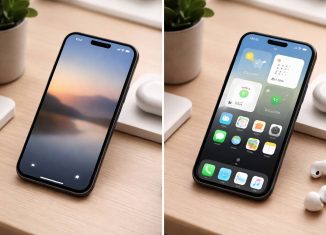






Los widgets en iOS pueden convertir el iPhone en una herramienta más rápida y cómoda, pero también pueden hacer que la pantalla se sienta cargada, distraiga y hasta te complique encontrar lo importante. La clave no es poner más, sino elegir mejor: pocos widgets, bien colocados y con información que realmente consultas a diario.
En este artículo tienes ideas concretas para la pantalla de bloqueo y el escritorio, además de criterios para decidir qué merece estar visible y qué no. El objetivo es simple: ganar tiempo y claridad sin llenar el iPhone de paneles.
Antes de añadir widgets: una regla práctica para no saturar
Si dudas con qué quedarte, aplica este filtro rápido:
- Frecuencia: solo widgets de información que mires al menos una vez al día.
- Acción: mejor si el widget te evita abrir una app (marcar una tarea, ver el tiempo, controlar música).
- Relevancia contextual: ideal si cambia según el momento (trabajo, casa, deporte) mediante modos de concentración.
- Coste visual: prioriza tamaños pequeños y datos claros. Si el widget te obliga a interpretar, no ayuda.
Con este enfoque, muchas personas terminan con 2 a 6 widgets en el escritorio y 2 a 4 en la pantalla de bloqueo, dependiendo de su uso.
Widgets en la pantalla de bloqueo: útiles y discretos
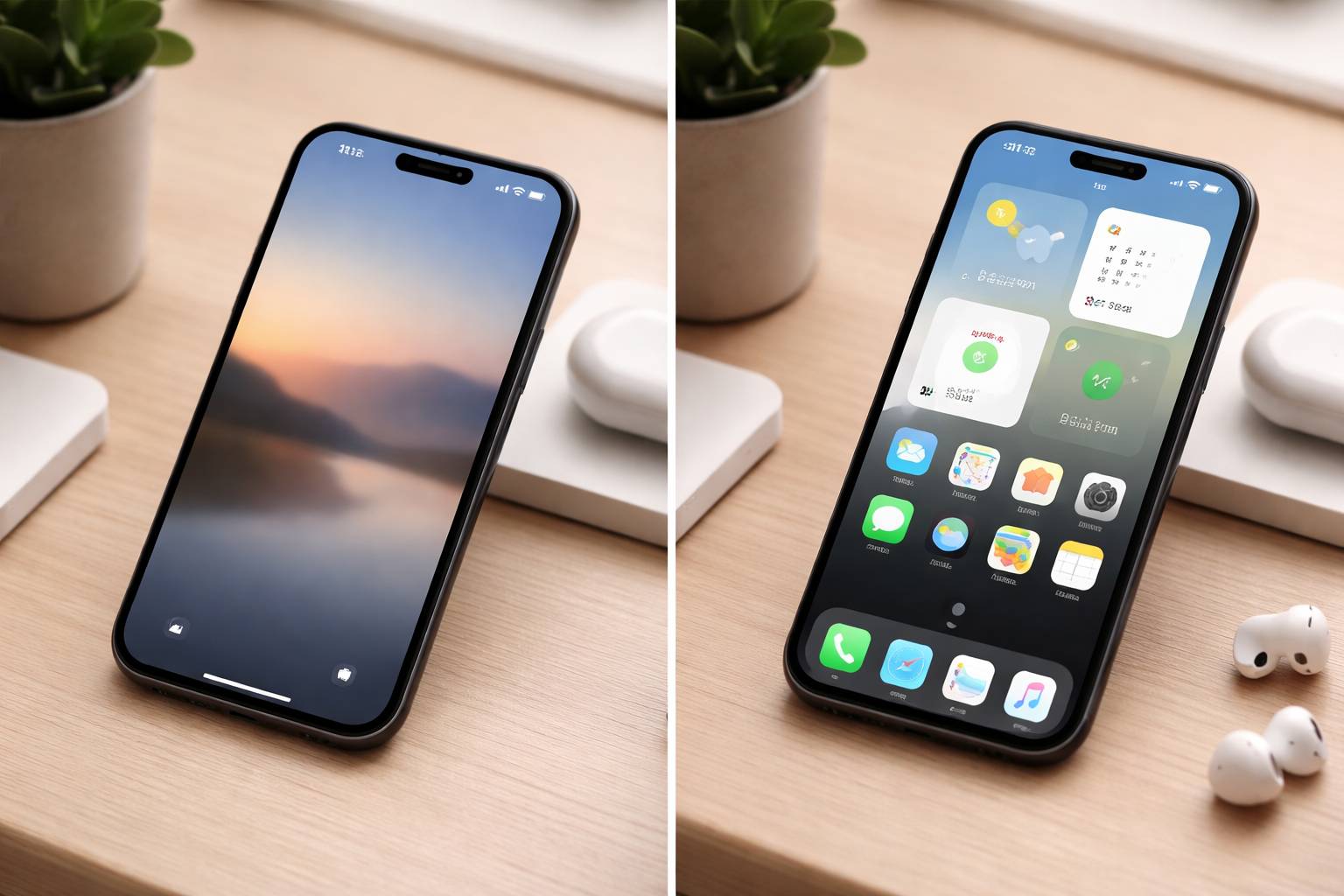
La pantalla de bloqueo es el lugar perfecto para datos de consulta rápida. Aquí el espacio es limitado, así que conviene elegir información atómica: un número, un estado, un acceso directo. Además, al estar antes del desbloqueo, se convierte en un tablero de vistazo.
Combinaciones que funcionan (sin ruido)
- Tiempo + batería: temperatura actual y probabilidad de lluvia junto a batería del iPhone o de los AirPods. Ideal para salir sin sorpresas.
- Calendario + recordatorio: próximo evento y la siguiente tarea prioritaria. Te centra en lo que viene sin abrir apps.
- Casa inteligente + música: un control de escena (por ejemplo, luces) y un control de reproducción. Útil si llegas a casa y quieres actuar rápido.
- Salud + actividad: anillos/actividad o métricas de sueño si las consultas a diario. Si no las miras, mejor dejarlas fuera.
Ideas de widgets por tipo de usuario
Elegir por “perfil” suele ser más efectivo que elegir por app. Algunas propuestas:
- Si trabajas con reuniones: próximo evento + tiempo de desplazamiento (si lo usas) + recordatorio importante.
- Si estudias: temporizador o sesión (según tus apps) + calendario del día + una tarea clave.
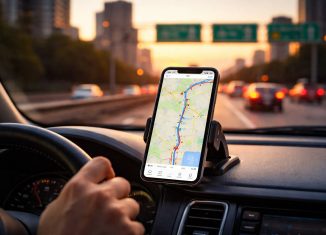
- Si conduces a menudo: tiempo + tráfico/tiempo estimado (si tu app lo ofrece) + batería.
- Si haces deporte: actividad diaria + música/podcast + tiempo.
Cuándo conviene evitar widgets en la pantalla de bloqueo
Aunque sean tentadores, hay situaciones donde menos es más:
- Si te distraen: widgets de noticias, redes sociales o métricas que cambian cada minuto.
- Si la información es sensible: tareas, calendario o notas si sueles dejar el móvil a la vista. En ese caso, mejor una pantalla de bloqueo alternativa con widgets más neutros.
- Si no son fiables a primera vista: algunos widgets muestran datos resumidos que requieren abrir la app para entenderlos. Eso rompe el propósito.
El escritorio del iPhone: claridad primero, widgets después
En el escritorio, los widgets compiten con iconos y carpetas. Si lo llenas, pierdes la ventaja principal del iPhone: encontrar lo que buscas en segundos. La manera más limpia de usar widgets es crear una pantalla inicial de “visión rápida” y dejar el resto para apps.
Una estructura simple que casi siempre funciona
- Pantalla 1: 1 a 3 widgets (máximo) y tus apps imprescindibles.
- Pantalla 2: apps por carpetas o por áreas (trabajo, comunicación, foto, finanzas).
- Biblioteca de apps: el resto. Si una app no merece estar en pantalla 1 o 2, probablemente no la usas tanto.
Esto evita el típico “mosaico” de widgets que obliga a desplazarte y buscar.
Widgets que suelen aportar más que ocupan
- Tiempo (tamaño pequeño o mediano): te ahorra abrir la app y decide si necesitas paraguas. Si el mediano te da demasiados datos, vuelve al pequeño.
- Calendario (mediano): ver el próximo evento o el resumen del día es un salto real de productividad.
- Recordatorios (mediano): lista corta con 3 a 5 tareas. Si pones listas interminables, se convierte en ruido.
- Baterías: perfecto si alternas AirPods, Apple Watch o accesorios. Si no, es prescindible.
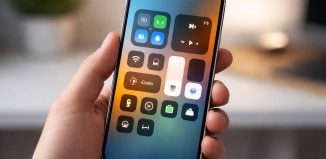
- Música o podcast: útil si reproduces a menudo; si solo escuchas de vez en cuando, mejor un acceso desde la pantalla de bloqueo o el Centro de control.
Widgets que suelen saturar (y alternativas)
- Noticias con muchos titulares: ocupan y te empujan a “picar”. Alternativa: un único widget compacto o consulta desde un momento dedicado.
- Fotos: precioso, pero roba foco y espacio. Alternativa: mantenlo en una pantalla secundaria o en un modo de concentración de ocio.
- Widgets enormes con información redundante: si el mismo dato está en dos sitios (por ejemplo, clima duplicado), elimina uno.
La Pila de widgets y la Pila inteligente: el truco para tener más sin verlo
La Pila (Stack) te permite apilar widgets del mismo tamaño y cambiar entre ellos. La Pila inteligente intenta mostrar el más relevante según hora, ubicación o hábitos. Bien usadas, son la solución para no llenar la pantalla.
Cómo diseñar una pila que de verdad ayude
Una pila funciona cuando todos sus widgets responden a un mismo propósito. Ejemplos:
- Pila “Día a día”: Tiempo + Calendario + Recordatorios.
- Pila “Trabajo”: Calendario + notas rápidas (si tu app lo permite) + seguimiento de hábitos.
- Pila “Movimiento”: Actividad + música + tiempo.
Evita pilas con widgets sin relación (por ejemplo, bolsa, fotos, deporte, recetas) porque terminarás pasando pantallas dentro del widget, lo contrario de ser rápido.
Cuándo elegir Pila inteligente y cuándo una pila manual
- Pila inteligente: si tus días son variados y te gusta que iOS sugiera el widget adecuado.
- Pila manual: si quieres control total y prefieres el mismo orden siempre (por ejemplo, tiempo arriba, tareas después).
Si notas que la Pila inteligente “adivina mal”, reduce la pila a menos widgets. Cuantos más metas, más probable es que te muestre algo que no te interesa en ese momento.
Modos de concentración: el método más limpio para tener varios iPhone en uno
Los modos de concentración permiten que cada situación tenga su propio conjunto de pantallas, widgets y notificaciones. Es la forma más eficaz de evitar saturación sin renunciar a utilidades.
Ejemplos de configuraciones recomendadas
- Concentración “Trabajo”: pantalla 1 con Calendario + Recordatorios + un widget de comunicaciones o tareas. Notificaciones limitadas.
- Concentración “Personal”: tiempo, música y un widget de hábitos o salud.
- Concentración “Descanso”: mínimo o ningún widget informativo, para reducir estímulos.
Así, el iPhone no está “siempre en modo panel de control”. Se adapta y te deja respirar.
Ideas útiles para widgets según lo que quieras optimizar
Para ahorrar tiempo en microtareas
- Recordatorios con lista corta: 3 tareas clave del día. Si hay más, que vivan dentro de la app.
- Atajos en widget: acciones repetitivas como “Enviar ubicación”, “Iniciar temporizador”, “Registrar gasto” o “Modo silencio”.
- Notas rápidas: si tu app lo soporta, un widget para capturar ideas sin navegar por menús.
Para mejorar la toma de decisiones (sin ansiedad)
- Tiempo con probabilidad de lluvia: evita mirar mil veces el pronóstico.
- Calendario del día: te evita prometer cosas sin revisar huecos.
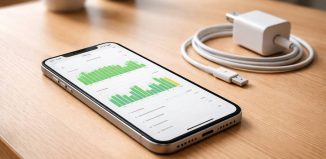
- Batería de accesorios: te ayuda a decidir si sales con estuche/cargador.
Evita widgets que te empujan a revisar estados constantemente (por ejemplo, contadores sociales). Eso no es decisión, es consumo.
Para un escritorio minimalista que sigue siendo potente
- Un solo widget mediano en pantalla 1: normalmente Calendario o Recordatorios.
- Una Pila con 3 widgets: Tiempo, Baterías y Música.
- El resto, apps fijas: Teléfono, Mensajes, Safari, Cámara, y tus dos o tres apps de uso real.
Si al mirarlo sientes que “hay demasiado”, quita un widget y prueba una semana. El minimalismo efectivo se decide con uso, no con intención.
Detalle importante: tamaño, actualización y privacidad
Hay tres matices que marcan la diferencia entre un widget útil y uno molesto:
- Tamaño: el widget grande se justifica cuando sustituye una apertura de app completa. Si solo añade “decoración”, suele sobrar.
- Actualización: algunos widgets no se refrescan al segundo. Úsalos para tendencias (clima, agenda, hábitos), no para datos que necesitas exactos al instante.
- Privacidad: si tu iPhone se ve en la mesa, cuidado con widgets que muestren nombres de reuniones, tareas personales o información de salud. Puedes reservarlos para un modo de concentración o una pantalla secundaria.
Plantillas rápidas: copia una y ajústala
Plantilla A: “Eficiencia diaria” (equilibrada)
- Pantalla de bloqueo: tiempo + batería + próximo evento.
- Escritorio pantalla 1: widget mediano de Recordatorios + una pila con Tiempo/Calendario/Música.
Plantilla B: “Minimalista” (cero saturación)
- Pantalla de bloqueo: solo tiempo y batería.
- Escritorio pantalla 1: un único widget mediano (Calendario) y pocas apps fijas.
Plantilla C: “Ocio y hogar” (sin perder el control)
- Pantalla de bloqueo: música + control de casa/escena + tiempo.
- Escritorio pantalla 1: pila con Música/Podcast/Casa + un widget pequeño de tiempo.
Checklist final para mantener el iPhone limpio con el paso del tiempo
- Revisión mensual: elimina cualquier widget que no hayas usado en 30 días.
- Evita duplicados: un solo lugar para cada dato clave.
- Limita pilas a 3-5 widgets: más de eso suele volverse “cajón desastre”.
- Apóyate en concentraciones: no necesitas ver todo todo el tiempo.
- Prioriza lo accionable: si no te ayuda a decidir o actuar, probablemente estorba.
Con un par de ajustes, los widgets dejan de ser decoración o ruido y pasan a ser una extensión real de tu rutina: información justa, en el momento adecuado, sin convertir tu iPhone en un panel abrumador.